آموزش تبدیل هارد اینترنال به هارد اکسترنال
شاید تاکنون برای شما اتفاق افتاده باشد که کامپیوتر خود را ارتقا داده و یا با خریدن یک مدل جدیدتر شروع به فروختن اجزای قدیمی آن کرده باشید. یکی از اجزایی که این روزها قیمت آن سر به فلک کشیده یا همون جناب هارد اینترنال از جمله مواردی است که معامله آن بیشتر به چشم می خورد. اما چه خوب است که اگر یک هارد اینترنال مثلا ۴۰ گیگی دارید به جای فروختن و یا کنار گذاشتن اقدام به تبدیل آن به یک هارد اکسترنال قابل جا به جایی کنید. این هارد در آینده می تواند به جا به جایی داده های حجیم تر از ظرفیت USB ها به کار شما بیاید. در این آموزش قصد داریم که بررسی کنیم که بهترین روش برای کار کشیدن از یک هارد داخلی به جای هارد خارجی چگونه است.

قبل از اینکه آموزش مربوط به چگونگی تبدیل هارد داخلی PC به هارد اکسترنال را شروع کنیم. قصد داریم برای شما توضیحاتی درباره اینکه چرا می بایست هارد قدیمی خود را به هارد اکسترنال تبدیل نمایید، ذکر کنیم.
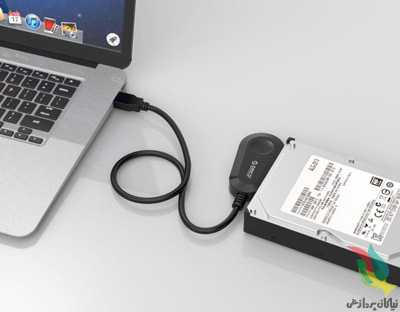
شما میتوانید به فروشگاه های اینترنتی و یا فروشگاه های مجاز فروش سخت افزار مراجعه کرده و قیمت جدیدترین هاردهای اکسترنال را جستجو کنید. بعد از کمی بررسی متوجه خواهید شد با انجام اینکار علاوه بر کمک به حفظ محیط زیست میتوانید با کمترین هزینه از قطعات سخت افزار کامپیوترها یا لپ تاپ های قدیمی خود بهترین استفاده لازم را ببرید. ما در زیر مهم ترین دلایل و مزیت های تبدیل هارد داخلی کامپیوتر به هارد اکسترنال را برای شما ذکر خواهیم کرد :

  • اولین دلیل میزان هزینه ای است که قرار است برای داشتن یک هارد اکسترنال صرف کنید. شما میتوانید با کمی تحقیق و جستجو یک هارد با قیمت مناسب و تکنولوزی جدید خریداری کنید ولی فراموش نکنید شما با اینکار به محیط زیست آسیب زده و از طرفی از منابعی که در حال حاضر در اختیار دارید به درستی استفاده نکرده اید. به همین دلیل هم نظر اقتصادی و هم فنی تبدیل هاردهای اینترنال قدیمی به هارد اکسترنال به صرفه تر خواهد بود زیرا قیمت باکس های تبدیل تقریبا یک سوم هاردهای اکسترنال های رایج در بازار است.
  • مزیت دوم این است که شما از کیفیت و مشخصات درایو خود اطلاع دارید زیرا وقتی از هارد های قدیمی خود استفاده میکنید از مشخصات و میزان بهره وری آن آگاهی دارید ولی وقتی یک هارد اکسترنال خریداری میکنید شما دقیقا نمیدانید آیا این همان کارایی لازم را برای شما را خواهد داشت یا خیر.
  • دلیل سوم اینکه اگر شما هارددیسکی دارید که حاوی اطلاعات است و میخواهید آن را بازیابی کنید به راحتی میتوانید آن را به یک هارددیسک خارجی تبدیل کرده و اطلاعات خود را بازیابی کنید. شاید به این فکر میکنید که برای انجام اینکار میتواید همان درایو را به صورت درایو داخلی نصب و استفاده کنید ولی خب باید بدانید که اینکار زمان بیشتری نیاز دارد و همینطور ممکن است امکان سوار کردن هارد موردنظر بر روی کامپیوتر یا لپ تاپ شما وجود نداشته باشد. از این رو بهترین حالت تبدیل تبدیل هارد اینترنال به اکسترنال برای بازیابی اطلاعات در چنین شرایطی است.
  • یکی دیگر از مزیت ها و استفاده های کاربردی که می توانید از باکس هارد اکسترنال داشته باشید. زمانی است که یک درایو اکسترنال وسترن دیجیتال میخرید معمولا به همراه قاب جدا نشدنی خواهد بود که شما نمی توانید آن را باز کرده و هارد فعلی را با هاردهای جدیدتر با فضای بالاتر آپگرید کنید. ولی اگر باکس های هارد را خریداری کنید می توانید چنین کاری را انجام دهید و در اصل برای اپگرید درایو خودتان دیگر نیاز نیست هزینه پکیج کامل را پرداخت کنید و فقط درایو را خریداری و داخل این قاب قرار میدهید.

آموزش تبدیل هارد اینترنال به هارد اکسترنال با مبدل به USB

برای این کار فقط کافی است یه قاب هارد اکسترنال متناسب با وضع مالی خود و هم چنین نیاز خودتون از بازار بخرید. البته حواستان باشد اینکه حتی الامکان پورت USB 3.0 رو بخرید که نقل و انتقال اطلاعات با سرعت بیشتر صورت بگیرد.

■ حواستون باشد که قبل از تبدیل هارد اینترنال به اکسترنال از طریق قاب تبدیل، از اطلاعات تان یا حداقل از اطلاعات مهم آن،بک آپ بگیرید.

■ تا جایی که می توانید مدل آداپتور دارش را بخرید چون در تبدیل هارد اینترنال به هارد اکسترنال، تامین برق مسئله مهمی می باشد. برخی مدل ها آداپتور ندارند و از طریق همون کابل USB تامین برق می کنند.

■ دیگه الان همه چیز ضد ضربه و ضد آب و نسوز، نمیر و … شده و هاردهای اکسترنال هم از این قاعده مستثنی نیستند. هاردهای اکسترنال چون شرکتی هستن و با ظرافت بسته بندی شدند، قابل اطمینان اند و بر اثر ضربه احتمال از دست دادن اطلاعات کم می باشد اما این چیزی که شما درست می کنید خب دست ساز است و احتمال دارد بر اثر جابجایی، بلایی سر اطلاعات بیای چون یکی از ویژگی های اصلی هارد اکسترنال، قابلیت جابجایی ان می باشد.

روش اول : استفاده از قاب یا نگه دارنده هارد های خارجی

یک روش برای تبدیل هارد اینترنال به اکسترنال استفاده از قاب هاردهای اکسترنال است. این قاب ها نقش یک مبدل را بازی می کنند و هارد های قدیمی داخلی (internal) شما را به هارد های خارجی (external) که قابلیت وصل شدن به کمک USB را دارند تبدیل می کنند. قابل ذکر است که در هنگام انتخاب قاب باید به این نکته توجه داشت که برخی از این قاب ها مخصوص هارد های SATA و برخی دیگر مخصوص هارد های IDE می باشند.همچنین این نوع قاب ها در ابعاد کوچک برای هارد های ۲٫۵ اینچی نیز وجود دارد. (هارد های لپ تاپ)

روش دوم : استفاده از مبدل 

روش دیگر برای تبدیل هارد اینترنال به اکسترنال این است که از یک مبدل استفاده نمایید. شما می توانید هارد های ۲٫۵ و ۳٫۵ اینچی را در داخل این مبدل قرار دهید و از طریق USB هارد را به کامپیوتر متصل کنید. این مبدل از سرعت بسیار بالایی در انتقال اطلاعات برخوردار می باشد ولی یک نقطه ضعف بزرگ دارد و آن اینکه فقط هارد های SATA را پشتیبانی می کند و هارد های IDE را پشتیبانی نمی کند.

سخن آخر : در مقاله بالا سعی کردیم با ذکر دلایل و مزیت ها، به صرفه بودن تبدیل هارد اینترنال به هارد اکسترنال را توجیه کرده و آموزش تبدیل را نیز ذکر کنیم. اما نظر شخصی بنده این است که اگر قصد خرید هارد اینترنال جدید و تبدیل آن را به هار اکسترنال دارید، بهتر است از همان اول هارد اکسترنال خریداری کنید اما اگر قصد استفاده از هارد داخلی کامپیوتر قدیمی بلا استفاده خود را دارید، بهترین گزینه تبدیل آن است.




ذخیره ویدئوهای پخش زنده اینستاگرام در گوشی

ویدئوهای زنده اینستاگرام عمر کمی دارند، شما تنها زمانی به این ویدئوها دسترسی دارید که در حال پخش هستند و هنگامی که نمایش آنها متوقف شود هیچ راهی برای برگرداندن و دیدن دوباره آنها وجود ندارد. تاکنون اوضاع برای کسی که این ویدئو را پخش می کرد نیز به همین صورت بود و امکان دیدن دوباره ویدئو حتی برای این افراد نیز وجود نداشت. اما به تازگی اینستاگرام قابلیت ذخیره سازی این ویدئوهای زنده را نیز به اپلیکیشن خود اضافه کرده و به کاربر پخش کننده اجازه می دهد تا ویدئوی خود را ذخیره کند. برای اینکار ابتدا باید اپلیکیشن اینستاگرام خود را آپدیت کنید.

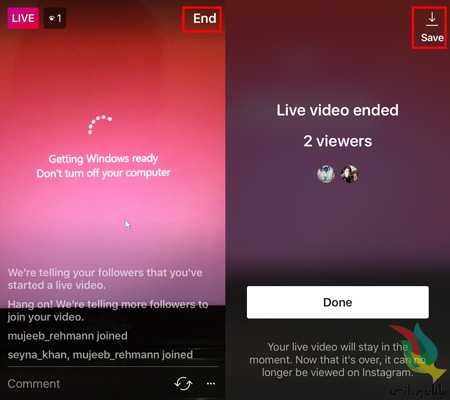
اولین مرحله برای ذخیره این ویدئوها شروع پخش زنده است. انگشت خود را در صفحه اول اینستاگرام به سمت راست کشیده و از صفحه باز شده گزینه پخش زنده یا Live را انتخاب و شروع به ضبط ویدئو کنید.

تا هر زمان که تمایل دارید پخش زنده خود را ادامه داده و به کاربران اجازه دهید تا وارد ویدئو شوند، در این قسمت هم شما و هم سایر بینندگان قادر خواهید بود که نظرات خود را در هنگام پخش زنده ارسال کنید، این نظرات هیچ تاثیری در ویدئوی ذخیره شده نهایی ندارند. زمانی که پخش زنده را متوقف کنید اینستاگرام به شما اطلاع می دهد که چند نفر ویدئوی شما را تماشا کرده‌اند. امکان ذخیره ویدئو نیز در همین صفحه قرار داده شده، تنها کافیست که روی آیکون ذخیره یا Save در گوشه بالا سمت راست صفحه ضربه بزنید تا ویدئوی پخش زنده شما در گوشی ذخیره شود.

در این ویدئو تنها تصاویری که با دوربین گرفته شده ذخیره می شود و خبری از کامنت‌ها و نظرات شما یا بینندگان نیست.

همچنین ویدئوی نهایی هیچ تفاوتی با فیلم‌های معمولی که با استفاده از اپلیکیشن‌های دوربین ثبت می‌شود ندارد و هیچ نشانی از اینستاگرام بر روی آن قرار نمی‌گیرد.

لازم به ذکر است که این امکان ذخیره سازی تنها برای ویدئوهایی که خودتان پخش می‌کنید وجود دارد و امکان ذخیره کردن پخش زنده کاربران دیگر در دسترس نیست.

اینستاگرام ویدئوهایی که پخش زنده می‌کنید را در حافظه Cache خود ذخیره می‌کند و انتقال این ویدئوها به حافظه گوشی بدون اتلاف وقت انجام می‌گیرد. به همین دلیل در صورتی که در پایان پخش زنده ویدئو را ذخیره نکنید اینستاگرام حافظه خود را خالی کرده و امکان ذخیره سازی را مجددا ارائه نمی‌دهد.

شما می‌توانید ویدئوهای ذخیره شده را به آسانی در اینستاگرام آپلود کنید. این قابلیت جدید به کاربران کمک می‌کند تا ویدئوی خود را برای افرادی که پخش زنده آنها را از دست داده‌اند دوباره منتشر کنند. این ویدئو با فرمت Mp4 در گوشی ذخیره می‌شود و امکان آپلود و نمایش آن در فیسبوک، توئیتر و هر گوشی دیگری وجود دارد.

این ویژگی در دسترس تمامی کاربران اینستاگرام قرار گرفته است.

منبع:بیتوته


حذف فایل‌های تکراری در گوشی‌های هوشمند

معمولاً همه ما در گوشی‌های هوشمند خود فایل‌های زیادی را نگه داری می‌کنیم. برخی از این فایل‌ها تکراری هستند و فضای زیادی از گوشی ما را اشغال می‌کنند. بررسی تک‌تک فایل‌های ذخیره شده بر روی گوشی، و پیدا کردن فایل‌های تکراری و حذف آنها کار آسانی نیست و بسیار وقت گیر است. ما در این مقاله آموزشی به شما اپلیکیشنی را معرفی می‌کنیم که این کار را برای شما به آسانی انجام می‌دهد.

اپلیکیشن Duplicate Files Fixer، اپلیکیشن مناسبی است که به آسانی و با سرعت بالا فایل‌های موجود در گوشی شما را اسکن می‌کند، فایل‌های تکراری را شناسایی و حذف می‌کند. این اپلیکیشن به شما کمک می‌کند از شر فایل‌های تکراری و بی‌مصرف خلاص شوید و فضایی از حافظه گوشی شما را آزاد می‌کند.

اپلیکیشن Duplicate Files Fixer، فایل‌ها با محتویات عکس، ویدیو، اسناد که در گوشی شما ذخیره است را اسکن می‌کند و لیست فایل‌های تکراری را برای شما نمایش می‌دهد و پس از آن با تایید و انتخاب شما آنها را به آسانی پاک می‌کند.

این اپلیکیشن ویژگی‌های کاربردی دارد که شما به آسانی می‌توانید آن را به صورت رایگان از گوگل‌پلی دانلود و استفاده نمایید. استفاده از این اپلیکیشن در آزاد کردن فضای حافظه گوشی شما تاثیر بسزایی دارد.

بعد از دانلود برنامه از گوگل‌پلی و اجرا کردن آن برای بار اول این اپلیکیشن از شما مجوز دسترسی به فایل‌های موجود در گوشی با محتویات‌های مختلف را می‌خواهد. پس از صدور مجوز دسترسی اپلیکیشن به این بخش‌ها، در گام بعدی شما باید انتخاب کنید که کدام دسته از فایل‌های موجود در گوشی شما را اسکن کند، مثلاً فایل‌ عکس‌‌ها را می‌توانید انتخاب کنید، تا عکس‌های تکراری را از میان آنها برای شما شناسایی کند. شما می‌توانید گزینه Full Scan هم انتخاب کنید. با انتخاب این گزینه این اپلیکیشن کلیه فایل‌های موجود در گوشی شما را به منظور پیدا کردن فایل‌های تکراری اسکن می‌کند.

پس از مدت کوتاهی نتیجه اسکن فایل‌ها را برای شما نمایش می‌دهد. شما می‌تواند از فایل‌های تکراری یکی را انتخاب کنید و برای حذف آن گزینه Delete Now را فشار دهید (این کار می‌تواند به صورت گروهی هم انجام شود، یعنی تیک فایل‌هایی که می‌خواهید آنها را پاک کنید، را بزنید و پس از آن گزینه Delete Now را انتخاب کنید تا همه فایل‌ها به صورت یکجا و با هم پاک شود).

به همین سادگی و تنها با نصب اپلیکیشن Duplicate Files Fixer بر روی گوشی خود، می‌توانید از شر فایل‌های تکراری گوشی خود خلاص شوید.

منبع:بیتوته


صفحه کلیدی که با مشت کار می‌کند!

شرکتی در برلین در تلاش برای پویاتر کردن کار با رایانه‌ها، با استفاده از کیسه‌های بوکس به ساخت صفحه‌کلیدی پرداخته است که افراد برای تایپ کردن با آن باید به هر کیسه بوکس مشت یا لگد بزنند.


این صفحه‌کلید تجربه‌ای متفاوت را برای کاربران آن به ارمغان خواهد آورد. کاربران این صفحه‌کلید باید برای درج هر حرف ضربه‌ای به کیسه ای که حرف مذکور روی آن نوشته شده، وارد کنند.در هر کیسه بوکس تراشه‌ای الکترونیکی وجود دارد که آن تراشه در رایانه نصب شده است به گونه‌ای که با وارد شدن ضربه به هر تراشه، رایانه حرف درج شده روی آن کیسه بوکس را تشخیص می‌دهد.
در رایانه‌های معمولی کاربران باید ساعت‌ها پشت دستگاه بنشینند که این امر باعث خستگی مفرط و وارد شدن صدماتی به بعضی از قسمت‌های بدن می‌شود. بنابراین افراد باید پس از مدتی کارکردن ساعتی را به استراحت و انجام تمرین‌های بدنی بپردازند اما با این سیستم تایپ جدید استفاده از تمام اعضای بدن مورد نیاز است.
طراحان این محصول احساس می‌کنند با ترکیب کردن دو فعالیت ثابت (کار با رایانه) و پویا (انجام تمرین‌های بدنی) موفق به ایجاد رابطه‌ای هماهنگ میان کار و تناسب اندام شوند.

منبع:بیتوته


تغییر در طراحی باتری ها به دلیل کمبود جهانی عنصر کبالت

در پی کاهش تولید عنصر کبالت در دنیا، کمپانی های بزرگ سازنده باتری ابزارهای موبایل از جمله Samsung SDI ،LG Chem و SK Innovation قصد دارند طراحی محصولات خود را برای حذف ماده مذکور از چرخه تولید تغییر دهند.

تمام ابزارهای موبایل امروزی از جمله تلفن های هوشمند، تبلت ها و لپ تاپ ها از باتری های لیتیوم-یون استفاده می کنند و عنصر کبالت یکی از اصلی ترین مواد در فرمول ساخت این باتری ها به شمار می رود.

درگیری های نظامی در کنگو و افزایش تولید خودروهای برقی باعث کمبود کبالت شده است

درگیری های سیاسی و نظامی اخیر در کشور کنگو به عنوان تامین کننده نیمی از کبالت دنیا، در کنار افزایش روز افزون تقاضا برای باتری های لیتیومی بزرگ جهت خودروهای برقی سبب شده تا قیمت این ماده در طی کمتر از یک سال تا ۹۰ درصد افزایش پیدا کند. در حال حاضر یک تن کبالت بیش از ۶۱ هزار دلار قیمت دارد.

کمپانی های بزرگ قصد دارند در بازطراحی باتری های خود کاتدهای پیشین را با آلیاژی از ۸۰ درصد نیکل، ۱۰ درصد کبالت و ۱۰ درصد منگنز جایگزین نمایند. در حال حاضر کاتد مورد استفاده در این باتری ها شامل ۶۰ درصد نیکل، ۲۰ درصد کبالت و ۲۰ درصد منگنز است.

این تغییر علاوه بر کاهش وابستگی به این ماده می تواند منجر به افزایش عمر باتری های لیتیوم-یون فعلی تا حد قابل توجهی شود.

البته بازطراحی باتری ها و آماده سازی نمونه های جدید بین ۳ تا ۴ سال به طور خواهد انجامید. کمپانی ها در این مدت ناچار هستند که به دنبال منابع دیگری برای تامین کبالت مورد نیاز خود خواهند بود، وگرنه به تدریج افزایش قیمت باتری ها اجتناب ناپذیر می شود.


ترفندهایی برای رنگی تر کردن ویندوز

زمان آن رسیده که به ویندوز ۱۰ خود یک ظاهر رنگی تر بدهید. ما به شما یاد می دهیم که چگونه رنگ های استفاده شده در محیط ویندوز خود را عوض کنید. شما می توانید رنگ های پیش فرض را به طور کامل تغییر دهید و خودتان فضای ویندوز را شخصی سازی کنید.

۱- رنگ های تأکیدی ( Accent colors)

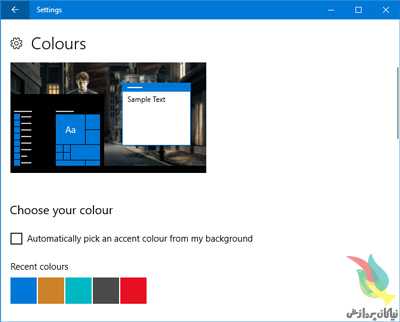
یکی از ساده ترین و سریع ترین روش ها برای اضافه کردن رنگ به ویندوز ۱۰ انتخاب رنگ های تأکیدی است. برای این کار Windows key + I را فشار داده تا تنظیمات باز شود، سپس این مراحل را طی کنید: Personalization > Colors

در این قسمت می توانید از طریق گزینه های  Windows color، Custom color یا تیک دار کردن گزینه Automatically pick an accent color from my background یک رنگ خاص را انتخاب کنید.

با این کار رنگ چیزهایی مانند آیتم های منو، لبه پنجره ها و هایلایت های نوار وظیفه تغییر خواهند کرد. شما همچنین می توانید رنگ انتخابی خود را با تیک دار کردن گزینه های Start, taskbar and action center و  Title bars به بخش های دیگر اضافه کنید.

۲- همگام کننده رنگ

ما قصد داریم ویندوز را رنگی تر کنیم اما احتمالاٌ متوجه این موضوع شده اید که رنگ تأکیدی همه چیز را تغییر نداده است. دلیل این اتفاق این است که این قابلیت تنها تغییرات را روی اپلیکیشن های جهانی پلت فرم ویندوز تغییر می دهد ( معمولاٌ اپلیکیشن های مدرن) و برنامه های دسکتاپ قدیمی از رنگ های پیش فرض استفاده می کنند.

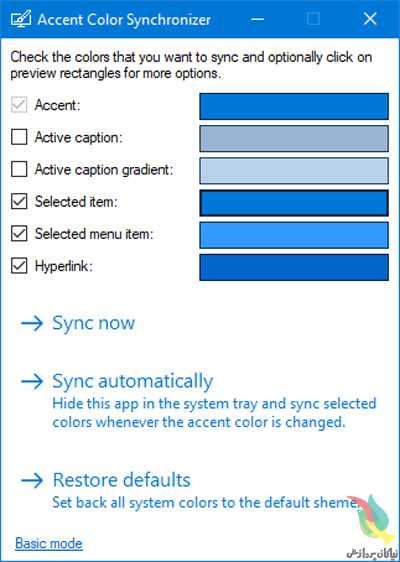
برنامه  Accent Color Synchronizer می تواند این موضوع را تغییر دهد. کافی است آن را از وبسایت رسمی ویندوز دانلود کرده و برنامه را اجرا کنید. گزینه  Advanced mode را انتخاب کنید. حال می توانید انتخاب کنید که کدام المان ها را می خواهید تغییر دهید. روی رنگ کلیک کنید تا آن را تغییر دهید. به صورت پیش فرض این برنامه رنگی که شما برای محیط تنظیمات ویندوز انتخاب کرده اید را انتخاب می کند.

سپس سه گزینه پیش روی شما قرار داده می شود. اگر Sync now را انتخاب کنید این تغییرات در همه سیستم شما اعمال می شود، اگر Sync automatically را انتخاب کنید هرگاه که رنگ تأکیدی خود را تغییر دهید اعمال می شود و با انتخاب  Restore defaults همه چیز به حالت پیش فرض باز می گردد.

۳- کلاسیک کالر پنل ( Classic Color Panel)

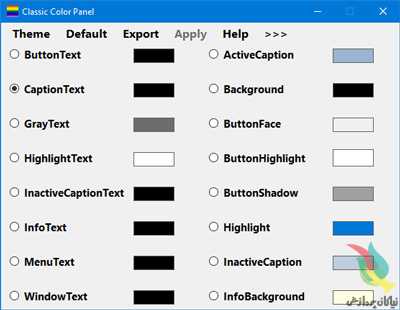
کارهای بیشتری با رنگ ها می توان انجام داد. خیلی چیزها را می توان شخصی سازی کرد و برنامه ی کلاسیک کالر پنل برای این کار ساخته شده است. این برنامه بسیار سبک وزن به شما کمک می کند تا رنگ بسیاری از المان های ویندوز مانند متن درون دکمه ها، سایه ها، نوار منوها، لبه ها و خیلی چیزهای دیگر را تغییر دهید. برای شروع به وبسایت این اپلیکیش رفته و آن را دانلود و باز کنید.

اولین بار که آن را باز کردید از شما خواسته می شود تا از رنگ های پیش فرض خود یک بکاپ بگیرید. شما باید حتماٌ این کار را انجام دهید تا هرگاه که از رنگ ها خسته شدید یا از آن ها خوشتان نیامد بتوانید با کلیک کردن روی گزینه Default همه چیز را به حالت اول بازگردانید.

برای شروع روی  >>> کلیک کنید تا پنجره بزرگ شود و بتوانید همه گزینه های پیش روی خود را ببینید.

برای ایجاد تغییر روی پانل رنگ کلیک کنید، یک رنگ را انتخاب کرده و گزینه OK را بزنید. اگر نمی دانید هرگزینه چه معنی می دهد می توانید روی گزینه مورد نظر رفته تا اطلاعات بیشتری را درمورد آن کسب کنید. گاهی اوقات برای اعمال تغییرات شما باید از برنامه خارج شده و دوباره وارد آن شوید.

۴- نام های رنگی برای فایل های رمزگذاری شده یا فشرده

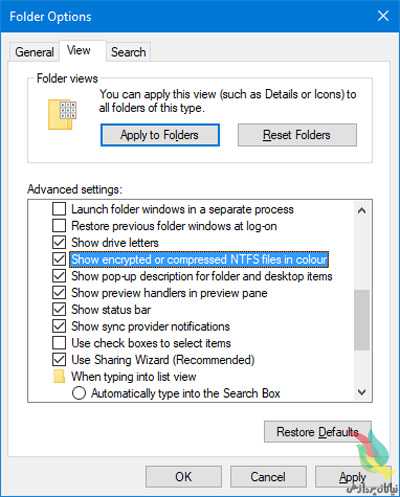
تا اینجا احتمالاٌ سیستم شما حسابی رنگی شده است. اما یک ترفند دیگر را نیز می توانید پیاده کنید. این کار نام فایل های رمزگذاری شده را سبز و فایل های فشرده را آبی می کند.

در ابتدا، فایل اکسپلورر را با استفاده از کلید های  Windows key + E باز کرده و پوشه ای را که قصد دارید تغییرات روی آن اعمال شود بیابید. روی تب View کلیک کرده و گزینه Options را انتخاب کنید. در پنجره جدید روی تب View کلیک کرده، به پایین لیست بروید. سپس گزینه Show encrypted or compressed NTFS files in color. را تیک دار کنید.

برای اعمال تغییرات برای همه پوشه هایی که به این شکل هستند روی  Apply to Folders کلیک کنید. اما اگر می خواهید که تغییرات فقط روی یک پوشه اعمال شود گزینه OK را انتخاب کنید.

۵- حالت تاریک ( Dark Mode)

اگر از رنگ های روشن خسته شده اید و می خواهید اوضاع را تغییر دهید حالت تاریک برای شما ساخته شده است.

برای بیشتر اپلیکیشن های مدرن ویندوز استفاده از حالت تاریک پیش زمینه را از سفید به سیاه تغییر می دهد. درضمن رنگ فونت نیز از سیاه به سفید تغییر می کند که منطقی است، چرا که اگر این اتفاق نمی افتاد شما نمی توانستید چیزی را بخوانید!

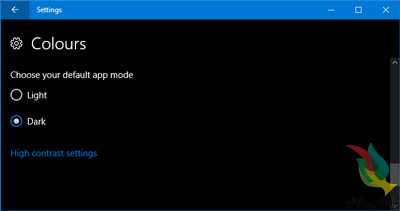
برای فعال کردن این قابلیت، برای باز کردن تنظیمات کلیدهای Windows key + I را فشار دهید. به Personalization > Colors رفته و زیر قسمت Choose your default app mode گزینه Dark را انتخاب کنید. این تغییرات درجا اعمال می شوند.

رنگ های خیلی شاد

اگر از رنگ های پیش فرض ویندوز خسته شده اید امیدواریم که روش هایی که ما به شما گفتیم برایتان کارآمد باشد. رنگ های بیشتری می خواهید؟ به شما پیشنهاد می کنیم که از کاغذدیواری دسکتاپ انیمیشنی استفاده کنید.

منبع:faceit.ir


این ۱۲ کار را با گوشی اندرویدی‌تان انجام ندهید!

گوشی‌های اندرویدی از پر مصرف ترین ابزار‌های کنونی در میان مردم به حساب می‌آیند، یک ابزار همیشه آماده و همه کاره که در قالب تلفن همراه قرار گرفته ولی تنها یکی از هزاران کاری که با آن انجام می‌دهیم برقراری تماس است!

اینبار برایتان از کارهایی می‌نویسیم که انجام دادن آن‌ها خواهد توانست به شما و گوشی اندرویدیتان آسیب وارد کند! با ما همراه باشید:

حتما بر روی گوشی قفل بگذارید!

رسم پترن‌ها یا رمز‌های چند رقمی‌ویا پین کد از مرسوم ترین روش‌هایی است که به واسطه آنها می‌توانیم گوشی موبایل را از هرگونه سرقت اطلاعات در مراحل اولیه محافظت کنیم. حتما و بدون شک این مورد پیشنهاد می‌شود و فراموش نکنید که حتما رمزی را انتخاب کنید که فراموش کردنش برایتان دشوار باشد!

همیشه به روز باشد!

تا همین چند وقت پیش (یکی دو سال پیش) بروز رسانی در دستگاه‌های اندرویدی یک رویا به حساب می‌آمد! اما اکنون به لطف توسعه اندروید در نسخه‌های بالاتر و سعی کوشش شرکت‌های تولید کننده شاهد بروز رسانی‌های به موقع و زمانبندی شده برای دستگاه‌های اندرویدی هستیم. حتما بروز رسانی‌هایی که در اعلان‌هایتان دریافت می‌کنید را دانلود و نصب کنید! این کار هم سرعت دستگاه شما را بالاتر خواهد برد و هم در امنیت شما تاثیر بسزایی خواهد داشت.

با کابل usb گوشی را شارژ نکنید!

همانطور که میدانید اتصال گوشی اندرویدی به کامپیوتر با کابل usb همزمان در حین انتقال اطلاعات گوشی شما را نیز شارژ خواهد کرد! توجه کنید که این کار باعث شارژ گوشی شما خواهد شد، اما چون همانند شارژر خود دستگاه امکان تامین انرژی مورد نیاز را ندارد به مرور به سیستم انتقال قدرت و باتری دستگاه شما آسیب خواهد رسید! پس از تکرار این کار پرهیز کنید.

تهیه بک آپ را فراموش نکنید!

هر از گاهی گوشی را به کامپیوتر متصل کنید و از اطلاعاتتان بک آپ تهیه کنید. تصاویر، فیلم‌ها و سایر فایل‌های مهم را در جایی دیگر هم ذخیره کنید، بدون شک از انجام متداول این کار پیشمان نخواهید شد!

زیاد به کلود‌ها اطمینان نکنید!

سیستم‌های ابری فراوانی در حال حاضر فعال هستند و اطلاعات ما را با اجازه ما ثبت و ضبط می‌کنند. توجه داشته باشید زیاد هم متکی به این امکانات نباشید! این اتفاق بعید است اما در صورتی که تنها به این فضا‌های ذخیره سازی بسنده کنید احتمال اینکه در لحظه نتوانید به اطلاعات مهمتان درست یابید کم نیست! اختلال در خطوط، از دسترس خارج شدن سرور، فیلترینک و …

داغ شدن گوشی به باتری و برد اصلی دستگاه آسیب جدی وارد می‌کند

نگذارید گوشیتان زیاد داغ کند!

با انجام بازی‌های سنگین، یا اتصال طولانی مدت به اینترنت وایرلس یا استفاده از دیتا و یا باز بودن همزمان چندین برنامه معمولا دما دستگاه تا حد بسیار زیادی بالا می‌رود! این اتفاق را با گرم شدن در دست گوشی متوجه می‌شویم. سعی کنید از داغ شدن و داغ مانند دستگاه جلوگیری کرده و حتما دستگاه را به حال خودش رها کنید. اگر کیس یا همان قاب گوشی روی دستگاه نصب دارید آن را حتما جدا کنید. داغ شدن گوشی باعث اورهیت شدن شده و بدون شک به سیستم انتقال قدرت، باتری و برد اصلی دستگاه آسیب جدی وارد می‌کند.

صفحه گوشی را با محافظ دریابید!

نام gorilla glass را حتما شنیده اید، این عنوان نام تکنولوژی به کار گرفته شده در صفحه‌های نمایشگر است و صفحه نمایش گوشی‌ها را از هرگونه آسیب محافظت می‌کند. اما توجه داشته باشید طبق امتحان‌هایی که صورت گرفته و بر حسب تجربه، گران ترین و بروزترین گوشی‌ها هم بعد از مدتی استفاده بدون محافط دچار آسیب روی صفحه نمایش می‌شوند! حتما و بدون تردید از محافظ صفحه نمایش استفاده کنید.

زیاد روی ضدآب بودن حساب باز نکنید!

گوشی‌ها جدید همگی از این استاندارد‌ها طبعیت می‌کنند. توصیه اکید ما این است که حتی الامکان مراقب گوشی باشید و در مقابل گرد و غبار و آب از آن محافظت کنید! به خاطر داشته باشید، در صورت هر گونه آسیب هیچ یک از گارانتی‌های موجود در بازار جوابگوی شما نخواهند بود، پس حتما خودتان از هرگونه مشکل پیشگیری کرده و از آب خوردگی دستگاه پرهیز کنید.

عکس‌هایتان را مدیریت و آرشیو کنید!

این مورد را در بالا هم گفتیمو. اکنون تاکید می‌کنیم که حتما تصاویر موجود از سلفی‌ها و هر مورد شخصی را به کامپیتور شخصی خودتان منتقل کرده و تعداد تصاویر موجود در گوشی را به حداقل برسانید! بدون شک از انجام این کار پشیمان نخواهید شد!

سنسور‌های بی مورد را روشن نگذارید!

گوشی‌های کنونی همگی از سنسور‌ها و چیپ‌های مختلفی بهره می‌برند، توجه کنید که روشن بودن آنها باعث مصرف باتری دستگاه شده و اجرای برنامه‌ها را با کند بودن همراه می‌کند! موارد اضافی را مثل gps، nfc بلوتوث و … را در مواقعی که کاری با انها ندارید خاموش نگاه دارید. برای اینکار کافی است نوار اعلانهای بالا صفحه را پایین کشیده و آیکون‌های روشن را خاموش کنید!

اپ‌های بی نام و نشان را نصب نکنید!

به لطف پیشرفت اندروید تعداد بسیار زیاد شده است و برای هر کاری که فکرش را هم نمیکنید اپ خواهید یافت. لطفا از نصب اپ‌های بیهوده و بی نام و نشان بپرهیزید و همین الان اگر آنها را روی دستگاهتان دارید حذف کنید. بسیاری از این اپ‌ها بدون اجازه شما به اطلاعاتتان دسترسی خواهند داشت و در بهترین حالت باعث کندی بی مورد و نمایش تبلیغات در صفحه گوشی خواهند شد.

منبع:بیتوته


گوگل اپلیکیشن هایی که به دنبال دسترسی به اطلاعات اضافه هستند را شناسایی می کند

الگوریتم یادگیری ماشینی جدید گوگل، قادر به شناسایی اپلیکیشن هایی است که به دنبال دسترسی یافتن به اطلاعاتی هستند که حتی نیازی به آنها ندارند. گوگل اخیراً در بلاگ پستی نوشته که اکثر اپلیکیشن های اندرویدی، صرفاً برای سرگرم کردن و یاری رساندن به ما طراحی شده اند و ما اطلاعاتی را دسترس شان قرار می دهیم که به آن نیاز دارند؛ به عنوان مثال، یک اپ دوربین، نیازمند دسترسی به سنسور دوربین و یک اپ جهت یابی، نیازمند دسترسی به سنسور GPS است.

اما اگر یک اپلیکیشن رنگ آمیزی، از شما بخواهد که به لوکیشن، کانکت ها، و میکروفون دسترسی داشته باشد، آن موقع تکلیف چیست؟ قطعاً این اپلیکیشن ها خطرناک هستند و نباید دانلود و نصبشان کرد؛ هرچند که شناسایی آن ها در میان خیل عظیم اپلیکیشن های پلی استور می تواند دشوار باشد.

برای یافتن این اپلیکیشن ها، گوگل قصد دارد نرم افزارهای مشابه را گروه هایی دسته بندی کند و سپس به مقایسه تمام اپلیکیشن های آن دسته از منظر ویژگی هایی که می خواهند به آنها دسترسی یابند می پردازد. به عنوان وقتی چند اپلیکیشن پیام رسان به دنبال دسترسی به ۸ جواز مختلف هستند و چند اپلیکیشن دیگر، تنها سه یا چهار جواز را طلب می کنند، گوگل متوجه می شود یک مشکلی وجود دارد.

به همین دلیل گوگل الگوریتمی مبتنی بر یادگیری ماشینی توسعه داده که می تواند این دسته بندی را به وجود آورده و نه تنها با شباهت کارکرد اپ های مختلف، بلکه از طریق متادیتا هایی نظیر توضیحات و نمرات کاربران، دقت دسته بندی ها را افزایش دهد. در نهایت اپلیکیشن هایی که خطر کمتری برای کاربران دارند، بالاتر از سایرین به نمایش در می آیند.

منبع:دیجیاتو


حذف رمز فایل‌های PDF با کروم

رمزگذاری روی فایل‌های پی‌دی‌اف به مالک فایل این امکان را می‌دهد از محتوای موجود در فایل حفاظت کند، همچنین گاهی نیز افرادی که این فایل‌ها را منتشر می‌کنند با قرار دادن رمز روی آن سعی می‌کنند نشانی سایت یا هر عبارت دیگری را به کاربران معرفی کنند. ممکن است شما نیز یکی از این فایل‌ها را در اختیار داشته باشید و برای مشاهده‌ محتوای آن نیازمند وارد کردن رمز باشید.

این شرایط مشکل‌ساز در حالت‌های مختلفی برای شما پدیدار می‌شود. اول این‌که شما برای هربار مشاهده‌ محتوای فایل موجود ‌باید رمز آن را وارد کنید و حالت دیگر این‌که ممکن است بخواهید فایل موردنظر را برای فرد دیگری ارسال کنید، اما قصد نداشته باشید فایل رمزگذاری شده را در اختیار آن فرد قرار دهید یا نخواهید او را نیز از عبارت رمز مطلع کنید. (به‌عنوان مثال ممکن است نخواهید آدرس سایت انتشاردهنده‌ فایل افشا شود) همچنین توجه داشته باشید زمانی که محتوای فایل‌های پی‌دی‌اف با رمز عبور حفاظت می‌شود، امکان جستجو در محتوا نیز وجود ندارد و نرم‌افزارهایی که به جستجو در محتوای این فایل‌ها روی هارد‌دیسک شما می‌پردازند نیز قادر به جستجو درون این فایل‌ها نخواهند بود.

در این شرایط نرم‌افزارهای متعددی برای برداشتن رمز از روی فایل پی‌دی‌اف طراحی شده‌، اما اگر به هیچ نرم‌افزاری دسترسی نداشته باشید نیز می‌توانید به کمک مرورگر کروم روی هر دستگاهی اعم از تلفن‌های همراه هوشمند، تبلت و رایانه این کار را انجام دهید.

روش انجام کار بسیار ساده است:
۱- مرورگر کروم را اجرا کنید.

۲- فایل پی‌دی‌اف رمزنگاری شده را با عملیات کشیدن و رها کردن به مرورگر کروم منتقل کنید. (به هر روش دیگر نیز می‌توانید فایل را در مرورگر فراخوانی کنید)

۳- رمز مورد نیاز برای مشاهده‌ محتوای فایل را وارد کنید.

۴- به منوی File مراجعه کرده و گزینه‌ Print را انتخاب کنید.

۵- از فهرست چاپگرهای موجود گزینه‌ Save as PDF را انتخاب کرده و در نهایت روی save کلیک کنید.

۶- اکنون فایل جدید شما بی‌نیاز از رمز است و می‌توانید آن را به‌جای فایل اصلی روی دستگاه خود ذخیره کرده یا برای دوستانتان ارسال کنید.
منبع:jamejamonline.ir


افزایش سرعت اینترنت در ویندوز ۱۰

همان‌طور که می‌دانید از مدت‌ها پیش ویندوز ۱۰ به‌طور رسمی منتشر شد و به‌صورت رایگان در قالب بسته به‌روزرسانی در اختیار کاربران ویندوزهای ۷، ۸ و ۸٫۱ قرار گرفته است.
به‌روزرسانی رایگان، تبلیغات گسترده و اعمال تغییرات متعدد در این نسخه از ویندوز نیز موجب شده است تا کاربران زیادی به استفاده از آن روی آورند، اما بسیاری از این کاربران به محض به‌روزرسانی به ویندوز ۱۰ و برقراری اولین اتصالات اینترنتی خود با افت شدید سرعت اینترنت مواجه شده‌اند. شما نیز با این تغییر و این افت محسوس سرعت مواجه شده‌اید؟

آیا می‌دانید در مواردی امکانات جدید ویندوز ۱۰ پهنای باند اینترنتی شما را سرقت کرده و در بخش‌هایی نیز ترافیک اینترنتی شما بیهوده و بدون اجازه مصرف می‌شود؟ اگر می‌خواهید ارتباطات اینترنتی ویندوز ۱۰ را بهبود ببخشید و با ممانعت از هدر رفت ترافیک و پهنای باند ارتباط اینترنتی خود سرعت را تا بیش از ۸۰ درصد افزایش دهید با ما همراه شوید.

به‌روزرسانی‌های خودکار
طبق اعلام مایکروسافت، ویندوز ۱۰ آخرین نسخه از سری ویندوز خواهد بود، اما این به معنای آن نیست که به‌روزرسانی جدیدی برای این ویندوز منتشر نمی‌شود، بلکه مایکروسافت بر این عقیده است که تمام به‌روزرسانی‌های موردنیاز و حتی تغییرات بزرگ در سیستم‌عامل ویندوز در قالب بسته‌های به‌روزرسانی برای ویندوز ۱۰ عرضه می‌شود و ویندوز جدیدتری عرضه نخواهد شد. مایکروسافت برای دستیابی به این هدف و بهره‌مندسازی کاربران از آخرین به‌روزرسانی‌ها به‌طور پیش‌فرض قابلیت به‌روزرسانی در ویندوز را فعال کرده و غیرفعال کردن آن را نیز با محدودیت‌هایی مواجه کرده است.

بسیاری از کاربران نیز به‌دلیل آشنایی نداشتن با روش غیرفعال‌سازی به‌روزرسانی‌ها، آن را به حال خود رها کرده و به‌ این‌ ترتیب ترافیک اینترنتی خود را برای دانلود بسته‌های به‌روزسانی از دست می‌دهند و در مواردی که دانلود بسته‌های به‌روزرسانی در حال انجام است با افت سرعت اینترنت مواجه می‌شوند.

برای غیرفعال کردن به‌روزرسانی خودکار باید از روش‌های غیرمعمولی کمک بگیرید که معمولا در صفحه ترفند آنها را معرفی می‌کنیم. در این شرایط نیز یکی از دو روش زیر را به شما پیشنهاد می‌کنیم:

استفاده از Group Policy Editor
۱- کلیدهای Start+R را از روی صفحه‌کلید فشار داده و عبارت gpedit.msc را تایپ کرده کلید اینتر را فشار دهید.

۲- در پنجره Group Policy Editor مسیر زیر را دنبال کنید:

Computer Configuration>
Administrative Templates>
All Settings

۳- Configure Automatic Updates را پیدا کرده و پس از دوبار کلیک روی آن، گزینه‌ Disabled را انتخاب و Apply کنید.

۴- برای بررسی اعمال تغییرات، از بخش تنظیمات ویندوز (Settings) به بخش Windows update رفته و در ادامه گزینه‌ Advanced Options را کلیک کنید. چنانچه تغییرات به‌درستی اعمال شده باشد به‌روزرسانی خودکار در وضعیت Never check for updates، (not recommended) قرار دارد.

استفاده از سرویس‌ها
۱- روی منوی استارت کلیک کرده و پس از جستجوی عبارت services کلید اینتر را فشار دهید.

۲- در پنجره سرویس‌ها می‌توانید گزینه Windows Update را پیدا کرده و روی آن دوبار کلیک کنید.

۳- در بخش Startup type گزینه‌ Disable را انتخاب کرده و پس از کلیک روی Stop، گزینه‌ OK را برای اعمال تغییرات کلیک کنید.

۴- با اجرای این عملیات هرگاه بخواهید عملیات بررسی برای به‌روزرسانی را اجرا کنید با خطا مواجه خواهید شد و به‌روزرسانی‌های خودکار متوقف می‌شوند.

نکته: برای فعال‌سازی مجدد به‌روزرسانی توسط سرویس‌ها کافی است مراحل اشاره شده را تکرار کرده و در بخش Startup type گزینه‌ Manual را انتخاب و روی Start کلیک کنید.

اشتراک به‌روزرسانی‌ها
ویندوز ۱۰ بیش از ۲٫۴ میلیون کاربر فعال دارد و ارائه فایل‌های به‌روزرسان برای این تعداد از کاربران با پیچیدگی‌های فنی زیادی همراه است. مایکروسافت برای رهایی از این مشکل، ویندوز ۱۰ را به‌گونه‌ای طراحی کرده که هر کاربر آن در ارتباطی نظیر به نظیر، فایل‌های به‌روزرسان را در اختیار دیگر کاربران قرار می‌دهد.

به‌ عبارت دیگر شما نه تنها سرویس گیرنده هستید و فایل‌های به‌روزرسانی را دانلود می‌کنید، بلکه به‌عنوان سرویس‌دهنده بخشی از فایل‌ها را در اختیار دیگر کاربران قرار می‌دهید. این شرایط دقیقا همان سرقت پهنای باند به‌شمار می‌رود. برای ممانعت از این سرقت نیز می‌توانید به روش زیر عمل کنید:
۱- به منوی استارت مراجعه کرده و پس از کلیک روی Settings مسیر زیر را دنبال کنید:

Update & Security >> Advanced options >> Choose how updates are delivered

۲- کلید موجود در پنجره به‌نمایش درآمده را به حالت Off تغییر وضعیت دهید.

پهنای باند رزرو شده
احتمالا نمی‌دانید ویندوز ۱۰ حدود ۸۰ درصد از پهنای باند ارتباط اینترنتی شما را برای سیستم‌عامل و برنامه‌های نصب شده در آن رزرو می‌کند و تنها ۲۰ درصد از آن را در زمان اوج مصرف در اختیار شما قرار می‌دهد. برای آزادسازی این پهنای باند رزرو شده نیز می‌توانید از روش زیر کمک بگیرید:

۱- کلیدهای Start+R را فشار دهید تا ابزار Run اجرا شود.

۲- عبارت gpedit.msc را تایپ کرده و کلید اینتر را فشار دهید.

۳- مسیر زیر را دنبال کنید:

Computer Configuration »»
Administrative Templates »»
Network »» QoS Packet Scheduler

۴- Limit reservable bandwidth را پیدا کرده و روی آن دوبار کلیک کنید.

۵- حالا گزینه‌ Enabled را فعال کرده و در کادر Bandwidth Limit مقدار صفر را وارد کنید.

۶- در پایان با کلیک روی OK تغییرات را ذخیره کرده و از افزایش سرعت اینترنت لذت ببرید.

منبع:jamejamonline.ir