تفاوت بین روش‌های رمزنگاری WEP ،WPA و WPA2 در شبکه‌های بی سیم

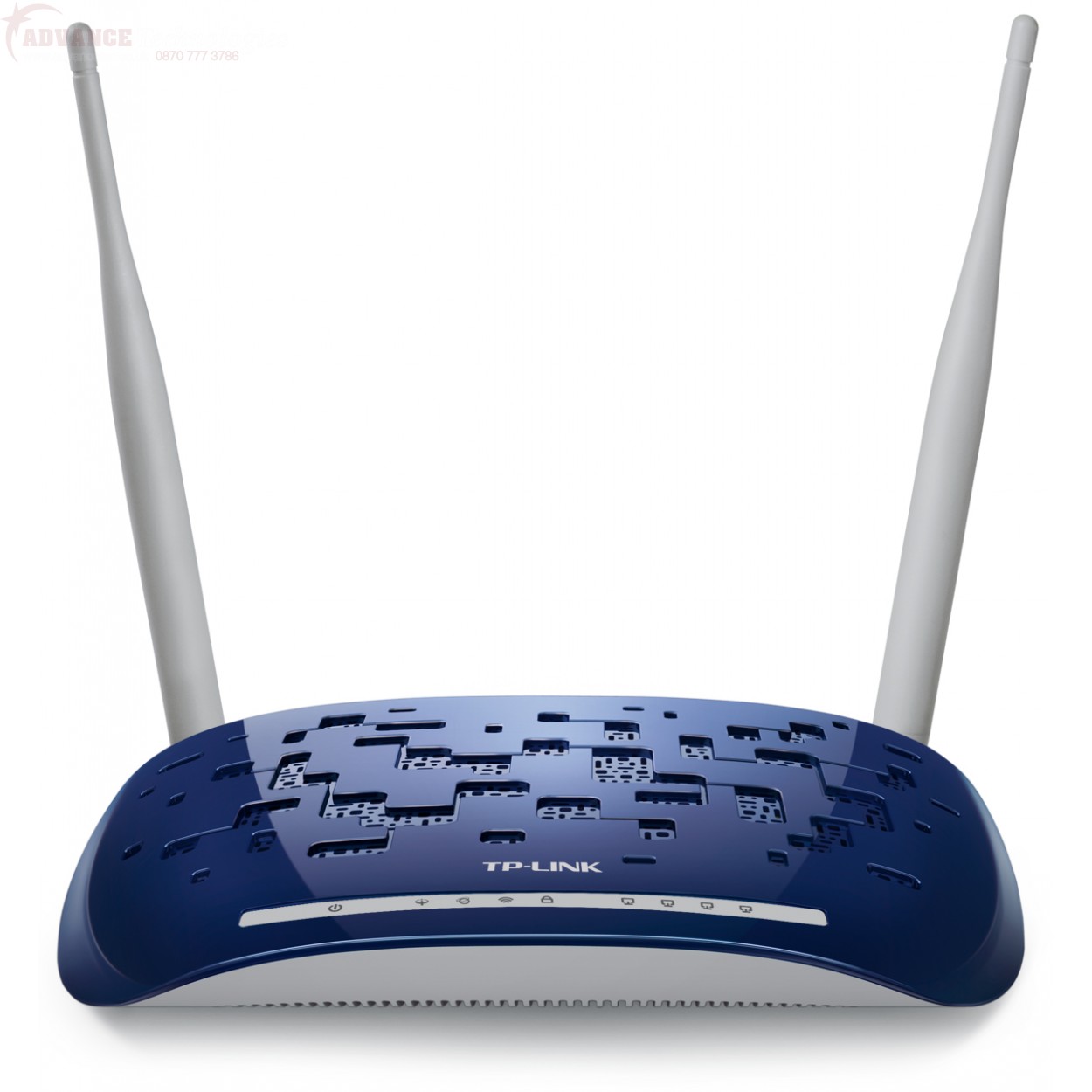
امروزه با گسترش استفاده از اینترنت برای انجام فعالیت‌های خانگی و اداری و همچنین گسترش نفوذ تلفن‌های هوشمند در میان کاربران، مودم‌های بی سیم جز جدایی ناپذیر بسیاری از منازل و دفاتر در کشور شده‌اند. یکی از اولین مواردی که باید پس از نصب مودم‌های بی سیم به آنها توجه کرد، رمزگذاری روی آنها به منظور جلوگیری از سوء استفاده از سرویس اینترنت توسط کاربران ناخواسته است؛ اما حتی اگر شما به اهمیت استفاده از رمز روی مودم هم واقف باشید باز هم ممکن است بررسی تفاوت بین روش‌های مختلف رمزنگاری برایتان پیچیده بوده و خارج از حوصله شما باشد. در هر صورت به احتمال بسیار زیاد حتی اگر این تفاوت‌ها را هم ندانید با اسامی مخفی نظیر WEP، WPA و WPA2 آشنا هستید؛ اما هر کدام از این موارد به چه معنی هستند و کدام یک امنیت بیشتری را برای شبکه شما فراهم می‌کنند؟

۴۵b59bd4d1ededc7bfb058712ebe60b2_XL

تفاوت‌های واقعی یا ظاهری؟

اگر دستگاه مودم را از فروشنده ای با حوصله خریداری کرده باشید یا اینکه در مراحل نصب آن از افراد با تجربه کمک گرفته باشید حتما از آنها شنیده‌اید که اولین کار پس از روشن کردن مودم و در حال راه اندازی آن، در نظر گرفتن یک رمز عبور است. برای دانستن اهمیت رمزگذاری کافی است شرایطی را در نظر بگیرید که شخصی به صورت غیر قانونی به شبکه شما دسترسی پیدا کرده و به وسیله آن، فعالیت مجرمانه ای را انجام می‌دهد. اگر بتوان این جرم را رهگیری کرد، پلیس مستقیما به منزل یا محل کار شما راهنمایی خواهد شد؛ در حالی که روح شما از اتفاقاتی که افتاده بی اطلاع است. فرضا که تصمیم بگیرید روی شبکه رمز هم بگذارید؛ اما واقعا یک اسم مخفف در کنار این رمز عبور چه تفاوتی می‌تواند ایجاد کند؟ باید بدانید روش‌های مختلف رمزنگاری در واقع سطوح و کارکردهای بسیار متفاوتی با یکدیگر دارند. در درجه اول، با گسترش دسترسی افراد مختلف به شبکه اینترنت، استانداردهای قدیمی به تدریج کاربری خود را از دست داده و در معرض خطر بیشتری قرار می‌گیرند. دانستن تفاوت بین پروتکل‌های مختلف و به کار گیری کاربردی‌ترین و پیشرفته‌ترین آنها بدون شک فرآیندی کلیدی در حفظ اطلاعات شخصی و پشتیبانی از شبکه شما به حساب می‌آید. از اواخر دهه ۹۰ میلادی، الگوریتم‌های امنیتی WiFi شاهد پیشرفت‌های چشمگیر و به روز رسانی‌های گسترده ای بوده‌اند که تقریبا تمامی آنها در ارتباط با کنار گذاشتن الگوریتم‌های قدیمی و بازنگری در راهبردهای امنیتی برای دسترسی به الگوریتم‌های پیشرفته تر و جدیدتر بوده‌اند. به همین دلیل بهترین راه برای شناخت روش‌های رمزنگاری گوناگون، بررسی تاریخچه آنهاست.

Wired Equivalent Privacy – WEP

WEP یا «امنیت مشابه با شبکه‌های با سیم» پر استفاده ترین الگوریتم امنیتی در جهان به شمار می‌رود. دلیل چنین اتفاقی قابلیت Backward Compatibility (سازگاری با شرایط قدیمی تر) و البته این نکته است که WEP اولین گزینه در فهرست روبه روی کاربران برای برقراری یک رمز است. اولین بار در سپتامبر سال ۱۹۹۹ بود که WEP به عنوان یک استاندارد امنیتی WiFi شناخته شد. اولین نسخه‌های WEP حتی در دهه ۹۰ هم آنقدرها قدرتمند نبودند، زیرا محدودیت‌های ایالات متحده روی صادرات تکنولوژی‌های مختلف رمزنگاری باعث شده بود تولید کنندگان محصولات خود را تنها به رمزگذاری‌های ۶۴ بیتی محدود کنند. پس از کنار گذاشتن این محدودیت‌ها، رمزگذاری به ۱۲۸ بیتی ارتقا پیدا کرد و در حال حاضر هم با وجود معرفی رمزگذاری WEP به صورت ۲۵۶ بیتی، باز هم مدل ۱۲۸ بیتی است که بیشترین استفاده را در بین کاربران دارد. رمزی که در حالت ۶۴ بیتی انتخاب می‌کنید، می‌تواند ۵ کاراکتر ASCII (کد استاندارد آمریکا برای تبادل اطلاعات یا آن طور که در زبان فارسی گفته می‌شود؛ اَسکی) یا ۱۰ کاراکتر هگزادسیمال (hex یا دستگاه اعداد پایه ۱۶) باشد، همچنین رمز ۱۲۸ بیتی نیز ۱۳ کاراکتر ASCII یا ۲۶ کاراکتر هگزادسیمال است. با اینکه WEP یک روش رمزگذاری به حساب می‌آید، اما شکستن آن به اندازه ای راحت است که در واقع یک شبکه با رمز WEP تفاوت خاصی با یک شبکه باز ندارد. باوجود باز نگری در این الگوریتم و معرفی حالت ۲۵۶ بیتی، نقص‌ها و ایرادات متعددی در استاندارد WEP کشف شد و بعد تر نیز با افزایش قدرت محاسباتی رایانه‌ها، عبور کردن از WEP آسان تر از قبل شد. در سال ۲۰۰۵ بود که FBI برای آگاه سازی کاربران از ضعف‌های WEP نمایشی عمومی برگزار کرد که در آن به کمک نرم افزارهای رایگان، تنها در عرض کمتر از یک دقیقه رمزهای WEP شکسته می‌شد. در حال حاضر نیز با وجود بهبودهای صورت گرفته، باز هم WEP به شدت آسیب پذیر بوده و به همین دلیل در سال ۲۰۰۴ این روش بازنشسته اعلام شد.

WiFi Protected Access – WPA

دسترسی حفاظت شده به WiFi یا همان WPA یک سال پیش از بازنشستگی WEP و برای جایگزینی آن ارائه شد. پر کاربردترین ساختار استفاده از WPA را می توان WPA-PSK نامید که توسط آن می توان بین ۸ تا ۶۳ کاراکتر ASCII را به عنوان رمز در نظر گرفت. کلیدهای استفاده شده توسط WPA به صورت ۲۵۶ بیتی بوده که پیشرفت چشمگیری نسبت به حالت‌های ۶۴ و ۱۲۸ بیتی WEP به حساب می‌آیند. برخی از مهم‌ترین تغییرات صورت گرفته توسط WPA عبارتند از بررسی یکپارچگی پیام   برای مشخص کردن اینکه آیا مهاجمی توانسته بسته‌های اطلاعاتی رد و بدل شده بین access point و client را تصاحب کند یا خیر   و پروتکل یکپارچگی کلیدهای موقت (TKIP). البته بعدتر TKIP با استاندارد رمزنگاری پیشرفته یا AES جایگزین شد. با وجود اینکه WPA برای راحت کردن خیال کاربران و خلاص شدن از WEP طراحی شده بود، اما به دلیل اینکه به وسیله به‌روزرسانی‌های firmware روی دستگاه‌های دارای WEP ارائه می‌شد، باید عناصر مشخصی از آن را تغییر می‌داد که همین موارد در نهایت باعث آسیب پذیری آن می‌شدند. پس از مدتی WPA هم به سرنوشت WEP دچار شد و نمایشی عمومی برای اثبات آسیب پذیری آن اجرا شد.

WiFi Protected Access II – WPA2

در سال ۲۰۰۶ بود که WPA با WPA2 جایگزین شد. یکی از بزرگ ترین تغییرات صورت گرفته در این جایگزینی، استفاده اجباری از الگوریتم‌های AES و همچنین معرفی CCMP (حالت ضد رمز به همراه پروتکل کد اعتبارسنجی پیام تغییر بلوک) به عنوان جایگزینی برای TKIP بود. در حال حاضر استفاده از WPA2 برای کاربران خانگی تقریبا بدون نقطه ضعف بزرگ بوده و عمده نگرانی‌های پیرامون آن به امنیت بخش‌های تجاری مربوط می‌شود. متاسفانه بزرگ ترین نگرانی‌های موجود در WPA همچنان در WPA2 هم حاضرند و با وجود اینکه شکستن دیوار ایجاد شده توسط WPA2 به زمانی بین ۲ تا ۱۲ ساعت کار مداوم در یک رایانه حرفه ای نیاز دارد، اما باز هم ضرورت بازنگری و برطرف کردن حفره‌های امنیتی در آن احساس می‌شود.

کدام را انتخاب کنیم؟

حالا که با اسامی مختلف این روش‌های رمزگذاری آشنا شدیم باید به این پرسش پاسخ دهیم که در یک شبکه خانگی باید از کدام یک از آنها استفاده کرد؟ اگر بخواهیم خیلی ساده به این سوال پاسخ دهیم، می توان روش‌های رمزگذاری را بر حسب میزان نفوذناپذیری آنها به این صورت در نظر گرفت: قوی‌ترین و امن‌ترین حالت در شبکه‌های خانگی توسط WPA2+AES حاصل خواهد شد. پس از آن به ترتیب می توان WPA+AES، سپس WPA+TKIP/AES، بعد از آن WPA+TKIP، پس از آن WEP و در نهایت شبکه باز و بدون رمزگذاری را نام برد. البته برای استفاده از این روش‌ها باید یک نکته را در نظر داشت و آن، پشتیبانی تجهیزات شبکه شما از روش‌های مختلف رمزگذاری است. برای مثال اگر از یک مودم قدیمی استفاده می‌کنید ممکن است شرایط به کار گرفتن روش‌های WPA یا WPA2 در آن موجود نباشد و به همین دلیل مجبور شوید از تنظیمات نا امن WEP استفاده کنید. به همین دلیل اگر از این نوع مودم‌ها استفاده می‌کنید حتما به‌روزرسانی‌های امنیتی آن را در وب سایت تولید کننده دنبال کنید و همچنین پیش از خرید یک مودم جدید مطمئن شوید دستگاهی که انتخاب می‌کنید قابلیت به کار گیری روش‌های رمزگذاری جدید را دارد.

منبع:سخت افزار مگ


SSD چیست و چگونه کار می‌کند؟ (قسمت اول)

ce51973a-27e9-4b19-bbf2-a9e

SSDها نوع نسبتا جدید و بسیار سریعی از حافظه هستند که نسبت به هارد دیسک‌ها دارای سرعت و امنیت انتقال داده‌ی بالاتری هستند. اما این حافظه‌ها معایبی از جمله قیمت بالا و کند شدن به مرور زمان دارند. با ما باشید تا با هم به بررسی نحوه‌ی عملکرد این حافظه‌ها بپردازیم.

درایوهای حالت جامد نوعی از حافظه‌ی سریع و قابل‌حمل بوده که در پی تصاحب جایگاه هارد دیسک‌ها هستند. این حافظه‌ها انواع مختلفی دارند که همگی بر پایه سلول فلش ناند هستند. همیشه شاهد بحث و گفتگو بین دوستداران تکنولوژی در مورد مزایا و معایب انواع ساختارهای NAND از جمله NAND مسطح در مقابل NAND عمودی یا MLC یا سلول چند لایه(Multi Level Cell) در مقابل TLC یا سلول سه لایه(Triple Level Cell) بوده‌ایم. برای آشنایی بیشتر با SSDها، چند سوال در مورد حافظه‌های ذخیره سازی می‌پرسیم و سپس به تک تک آنها جواب می‌دهیم. SSDها با حافظه‌های مبتنی بر دیسک چرخان متفاوت هستند. بنابراین پیش از آشنا شدن با SSD ها، لازم است که ابتدا با هارد دیسک‌ها آشنا شویم.

هارد دیسک چیست و چگونه کار می‌کند؟

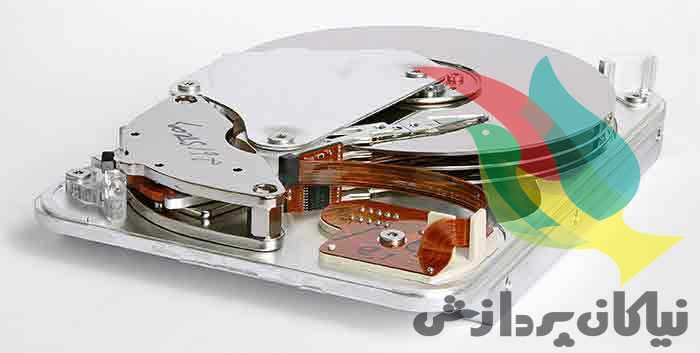
یک هارد دیسک(Hard Disc Drive)، اطلاعات را بر روی دیسک‌های مغناطیسی چرخان ذخیره می‌کند. این دیسک‌های مغناطیسی را پلاتر (Platter) می‌نامند. در درون هر هارد دیسک یک بازوی فعال‌کننده نیز وجود دارد که سرهای مخصوص خواندن و نوشتن اطلاعات بر روی آن سوار هستند تا به همه‌جای دیسک دسترسی داشته باشند. بازوی مورد نظر، هنگام نیاز به خواندن یا نوشتن اطلاعات، این سرهای مخصوص خواندن و نوشتن را در مکان مناسب بر روی دیسک مغناطیسی قرار می‌دهد تا اطلاعات خوانده یا نوشته شوند.

از آنجا که برای خواندن یا نوشتن اطلاعات یا اجرای یک برنامه‌ی خاص، سرهای درایو باید اطلاعات را از روی دیسک استخراج کرده یا روی آن بنویسند، و از آنجا که این دیسک دائم در حال چرخش است، مدت زمانی طول می‌کشد تا سرها دقیقا بر روی نقطه‌ی مورد نظر قرار گرفته و عملیات استخراج یا نوشتن داده را آغاز کنند. ممکن است که برای استخراج داده، نیاز باشد که اطلاعات از چندین جای مختلف دیسک خوانده شوند. در این صورت دیسک باید چندین بار چرخیده و هربار یکی از نقاط مورد نظر را در مقابل سرهای مخصوص قرار دهد تا اطلاعات خوانده یا نوشته شوند. اگر درایوی در حالت خواب (Sleep) یا حالت انرژی کم (Low Power Mode) باشد، از آغاز به حرکت آن تا رسیدنش به حداکثر سرعت برای انتقال داده، چند ثانیه طول می‌کشد.

۶۹۲۶۹۲ed-7e7e-4110-913e-5e6

از ابتدا معلوم بود که هارد دیسک‌ها توانایی آن را ندارند که با سرعت پردازنده‌ها کار کرده و پا به پای آن‌ها جلو بیایند. تاخیر در هارد دیسک‌ها با میلی ثانیه سنجیده می‌شود؛ در حالی که در پردازنده‌ها، تاخیر در حد چند نانو ثانیه است. بنابراین تاخیر هارد دیسک‌ها چند میلیون برابر پردازنده‌ها است! برای یک هارد معمولی حدود ۱۰ الی ۱۵ میلی ثانیه زمان نیاز است تا اطلاعات را بر روی دیسک یافته و شروع به خواندن آن‌ها کند. با این حال صنعت هارد دیسک تمام تلاش خود را کرده است تا سرعت این محصولات را بالا ببرد. از جمله این تلاش‌ها می‌توان به کاهش اندازه‌ی پلاتر‌ها، افزایش سرعت گرداننده‌ی دیسک و استفاده از حافظه‌ی کش(Cache) بر روی دیسک اشاره کرد. با وجود این تلاش‌ها، سریع‌ترین هارد دیسک‌های قابل استفاده برای کاربران عادی در جهان، خانواده‌ی هاردهای VelociRapors شرکت وسترن دیجیتال هستند که دارای سرعت چرخش ۱۰,۰۰۰ دور بر دقیقه هستند. هارد دیسک‌هایی نیز وجود دارند که سرعت چرخش ۱۵,۰۰۰ دور بر دقیقه دارند، اما برای کاربران عادی قابل استفاده نیستند. مشکل هارد دیسک‌ها این است که حتی سریع‌ترین نمونه‌های آنها در جهان نیز سرعتشان در مقایسه با پردازنده‌ها آن قدر کم است که حتی قابل درصد دهی هم نیست!

SSD ها چگونه کار می‌کنند؟

هنری فورد، پس از فروختن صدها هزار اتومبیل در آمریکا، در جواب سوال فردی که از او علت وارد شدنش به عرصه‌ی اتومبیل سازی را پرسید گفت: «اگر از مردم می‌پرسیدم که چه چیزی می‌خواهند، آن‌ها جواب می‌دادند: اسب‌های سریع‌تر!»

حال پس از گذشت ۱۰۰ سال انسان‌های امروزی هم به سریع‌ترین‌ منتقل کننده‌ها احتیاج دارند. البته منتقل‌کننده‌ی داده‌ها و اطلاعات، نه افراد!

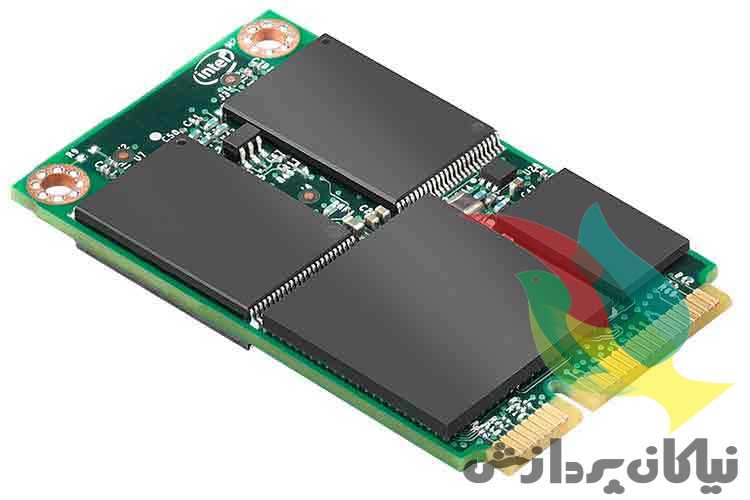
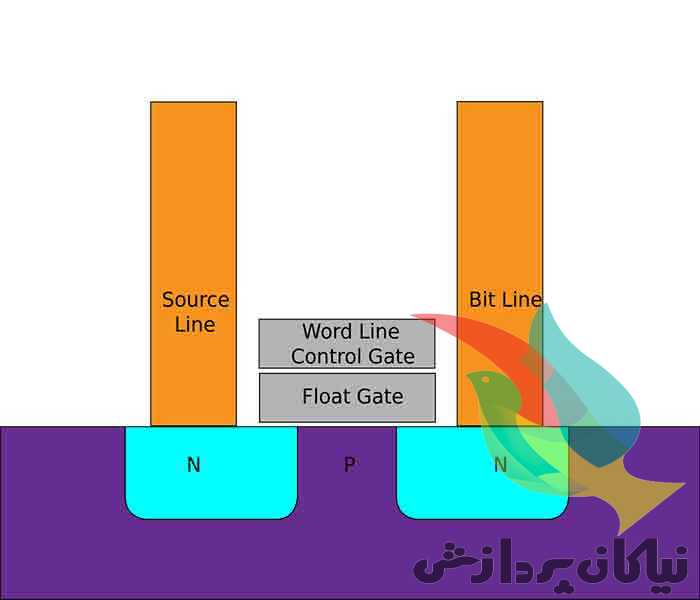
SSD یا درایو حالت جامد(Solid State Drive) را به این دلیل با این نام می شناسند که بر خلاف هارد دیسک‌ها، ساز و کار آن مبتنی بر چرخش اجسام و حرکت اجرای داخلیش نیست. در SSDها، اطلاعات به جای دیسک چرخان، در دریایی از فلش ناند ذخیره می‌شوند. ناند خود از اجزایی ساخته شده است که ترانزیستورهای گیت شناور نامیده می‌شوند. بر خلاف ترانزیستورهای استفاه شده در ساخت DRAM یا رم پویا (Dynamic Random Access Memory) که باید هر ثانیه چندین بار رفرش شوند، فلش ناند به گونه‌ای طراحی شده است که حتی اگر منبع انرژی در دسترسش نباشد باز هم بتواند حالت شارژ یا دشارژ خود را حفظ کند. همین امر موجب شده است که ناند را در دسته‌ی حافظه‌های غیر فرار دسته‌بندی کنند.

۴b98daff-3dff-48ad-936c-f5a

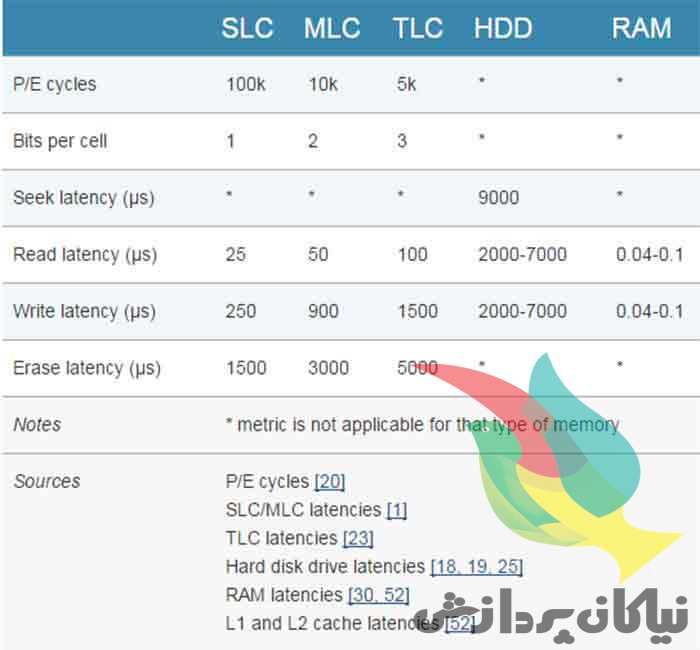
شکل بالا، طرح ساده‌ای از یک سلول فلش را نشان می‌دهد. الکترون‌ها در گیت شناور ذخیره شده و کنترلر فلش با خواندن مقادیر صفر و یک که به ترتیب به معنی شارژ و دشارژ بودن سلول است وضعیت آن را تعیین می‌کند. صفر و یک اینجا با ذهنیت قبلی ما از این دو عدد متفاوت هستند. در فلش ناند، صفر به معنای آن است که داده در سلول ذخیره شده است و یک بدین معناست که سلول خالی است. فلش ناند در یک شبکه‌ی توری مانند و مشبک به صورت منظم چیده می‌شود. به هرکدام از لایه‌هایی که شبکه را می‌سازند، صفحه (Page) و به کل این شبکه توری مانند، بلوک می‌گویند. اندازه‌های متداول برای صفحات عبارت است از ۲۰۰۰، ۴۰۰۰، ۸۰۰۰ و ۱۶۰۰۰ سلول. در هر بلوک نیز ۱۲۸ یا ۲۵۶ صفحه قرار دارد. پس با این حساب، گنجایش هر بلوک حداقل ۲۵۶ کیلوبایت و حداکثر ۴ مگابایت است. یکی از مزایای SSDها، سرعت بسیار بالاتر آن‌ها نسبت به هارد دیسک‌ها است. از آنجا که در درون SSDها هیچ‌گونه قطعه‌ی متحرکی وجود ندارد، تاخیر کمتر بوده و سرعت انتقال داده بالاتر می‌رود. جدول زیر، میزان تاخیر دسترسی را در انواع حافظه‌های معمول بر حسب میکروثانیه نشان می‌دهد.

۲c44b428-f6d8-45b1-b5d8-f6b

NAND از نظر سرعت اصلا قابل مقایسه با حافظه‌های رم نیست؛ اما در مقایسه با هارد دیسک‌ها بسیار سریع‌تر است. حتی با وجود آن که سرعت نوشتن حافظه‌های NAND در مقایسه با سرعت خواندنشان کمتر است، باز هم در این زمینه بسیار سریع‌تر از هارد دیسک‌ها هستند. دو نکته در مورد شکل بالا وجود دارد. اول اینکه با کمی دقت می‌توان فهمید که هرچه تعداد بیت‌ها در سلول فلش بالاتر می رود، تاخیر در آن به طور قابل ملاحظه‌ای افزایش می یابد. تاثیر این کند شدن بر روی نوشتن، بیشتر از خواندن است. مثلا تاخیر خواندن در سلول سه لایه (TLC) نسبت به سلول تک لایه (SLC) حدودا ۴ برابر است؛ اما تاخیر نوشتن در سلول سه لایه، ۶ برابر تاخیر نوشتن در سلول تک لایه است. با افزایش تعداد بیت‌ها در هر سلول فلش،  تاخیر در پاک کردن داده‌ها هم همانند نوشتن و خواندن بسیار بیشتر می‌شود. اگر تعداد بیت‌ها n برابر شود، لزوما تاخیر هم n برابر نمی‌شود؛ بلکه بیشتر از n برابر می‌شود. مثلا اگر به سلول سه لایه نگاه کنیم می‌بینیم که دو برابر سلول دولایه تاخیر دارد؛ در حالی که تعداد بیت‌های آن تنها ۵۰ درصد بیشتر از تعداد بیت‌های سلول دولایه است.

۷۸۰cfee2-f595-46e8-af76-638

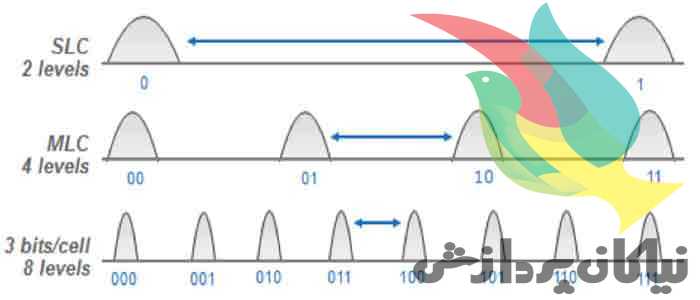
دلیل کندتر بودن سلول سه لایه نسبت به سلول‌های دو لایه و تک لایه، نحوه‌ی حرکت اطلاعات در بیرون و داخل سلول است. در سلول تک لایه، تنها اطلاعاتی که کنترلر نیاز دارد این است که بداند بیت متناظر با وضعیت سلول، صفر است یا یک. در سلول دو لایه، به دلیل وجود دو بیت، چهار حالت مختلف ارزش را داریم: ۰۰، ۰۱ ،۱۰ و ۱۱. سلول سه لایه نیز می‌تواند هشت ارزش مختلف داشته باشد. برای خواندن ارزش سلول از بیرون، کنترلر حافظه باید ولتاژ بسیار دقیق و حساب شده‌ای را به درون سلول یک لایه یا گروه دو یا سه‌تایی سلول‌ها بفرستد تا با گرفتن فیدبک بتواند تعیین کند که کدام سلول شارژ شده و کدام یک شارژ نشده است.

خواندن، نوشتن و پاکسازی داده در SSDها چگونه انجام می‌شود؟

یکی از مشکلات SSDها این است که اگرچه می‌توانند اطلاعات را با سرعتی بسیار بالا در درایوهای خالی بنویسند، اما در صورت نوشتن مقادیر زیادی از اطلاعات، به مرور زمان دچار کندی می‌شوند. دلیل این کندی به یکی از ویژگی‌های منحصر به فرد SSDها بر می گردد. SSDها می‌توانند داده را از یک صفحه بخوانند یا در یک صفحه بنویسند. اما اگر نیاز به پاک کردن اطلاعات یک سلول باشد، نمی‌توانند تنها اطلاعات آن سلول یا حتی آن صفحه را پاک کنند؛ بلکه تمام اطلاعات موجود در آن بلوک را حذف می‌کنند. زیرا فرض را بر خالی بودن صفحات مجاور می‌گذارند. دلیل این انتخاب این است که برای پاک کردن اطلاعات از روی صفحات فلش ناند، ولتاژ زیادی لازم است و اگر به صورت نظری بتوان اطلاعات یک صفحه را پاک کرد، ولتاژ بالای اعمال شده در آن، صفحات مجاور را نیز تحت‌تاثیر قرار داده و اطلاعات ذخیره شده در آنها بر اثر این ولتاژ بالا دستکاری و غیر قابل استفاده می‌شوند. بنابراین بهترین راه این است که داده‌ها را به صورت بلوکی حذف کنیم تا این مشکل برطرف شود. اما SSDها برای بازنویسی اطلاعات در یک صفحه چگونه عمل می‌کنند؟ SSDها این کار را در سه مرحله انجام می‌دهند:

  • مرحله‌ی اول، کپی کردن تمام اطلاعات بلوکی است که صفحه‌ی مورد نظر ما در آن واقع شده است
  • مرحله‌ی دوم، پاک کردن تمام اطلاعات داخل بلوک است
  • مرحله‌ی سوم هم «نوشتن اطلاعات کپی شده + اطلاعات مورد نظر ما» در بلوک و صفحه‌ی مورد نظر است.

بدین ترتیب بدون کوچکترین تغییری در دیگر اطلاعات بلوک، توانسته‌ایم اطلاعات یک صفحه را به روز کنیم. اگر درایو پر باشد و هیچ صفحه‌ی خالی در دسترس نباشد، SSD باید ابتدا به دنبال بلوک‌هایی بگردد که قبلا آنها را به عنوان بلوک حذف شده علامت‌گذاری کرده، اما اطلاعات داخلشان را حذف نکرده است. پس از یافتن این بلوک‌ها، آن‌ها را پاک کرده و سپس اطلاعات را در صفحه مورد نظر که حالا خالی است بنویسد. دلیل کند شدن SSDها پس از گذشت زمان نیز همین است. یک درایو SSD تقریبا خالی، دارای بلوک‌های خالی بسیار زیادی است که می‌تواند اطلاعات را در آنها بنویسد. به همین دلیل سرعت خیلی زیادی دارد. اما یک SSD تقریبا پر، به احتمال بسیار زیاد باید برای نوشتن اطلاعات، چندین بار چرخه‌ی نوشتن و پاک‌کردن (program/erase cycle) بالا را طی کند و به همین دلیل سرعتش پایین می‌آید. استفاده از آخرین مگابایت‌های باقی‌مانده‌ی یک SSD واقعا آزار دهنده است.

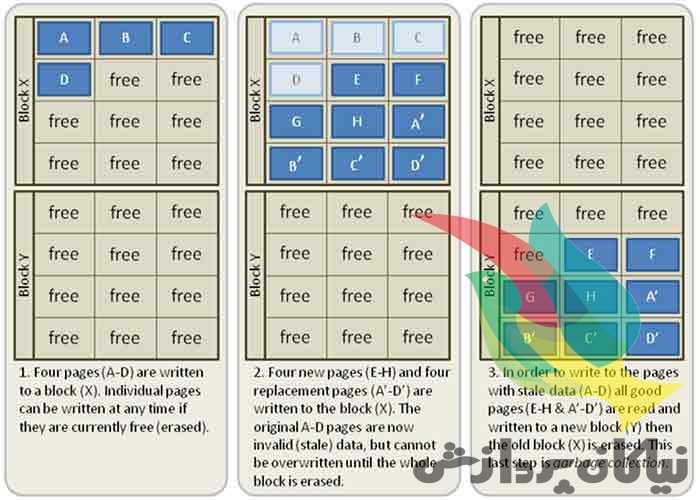
اگر تاکنون از SSD استفاده کرده‌اید، به احتمال زیاد عبارت جمع‌آوری زباله(Garbage Collection) را هم شنیده‌اید. جمع آوری زباله، یک پردازش در پس‌زمینه است که با انجام یک سری پردازش‌های خاص در پس زمینه، به درایو مورد نظر اجازه می‌دهد که از کاهش بیش از حد سرعت در اثر اجرای مداوم چرخه‌ی نوشتن و پاکسازی جلوگیری کند. تصویر زیر به درک بهتر این عملکرد کمک می‌کند.

۰۳۳۹a8c3-4b8f-49ee-87a5-562

در مورد عکس بالا این نکته را هم مد نظر داشته باشید که این درایو، از این واقعیت بهره گرفته است که با نوشتن ارزش جدید برای چهار بلوک ‘C’ ،B’ ،A، و ‘D می‌تواند با سرعت بسیار بالایی اقدام به نوشتن اطلاعات در صفحات خالی کند. این درایو همچنین دو بلوک جدید با نام‌های E و H را نیز نوشته است. بلوک‌های C، B، A و D بلوک‌های کهنه محسوب می‌شوند. یعنی اطلاعات موجود در آنها به عنوان اطلاعات تاریخ مصرف گذشته علامت‌گذاری شده‌اند. هنگامی که درایو مشغول خواندن یا نوشتن اطلاعات نبوده و در حال استراحت باشد، به طور اتوماتیک اطلاعات موجود در صفحات تازه را به یک بلوک جدید منتقل کرده و بلوک یا بلوک‌های قدیمی را پاک می‌کند تا فضای خالی برای اطلاعات جدید آینده ایجاد شود. این بدان معنا است که دفعه‌ی بعدی که SSD نیاز به نوشتن اطلاعات پیدا کند، می‌تواند به جای اجرای چندین باره چرخه‌ی نوشتن و پاکسازی، اطلاعات را مستقیما در بلوک‌ ایکس که اکنون خالی شده است بنویسد.

منبع:زومیت


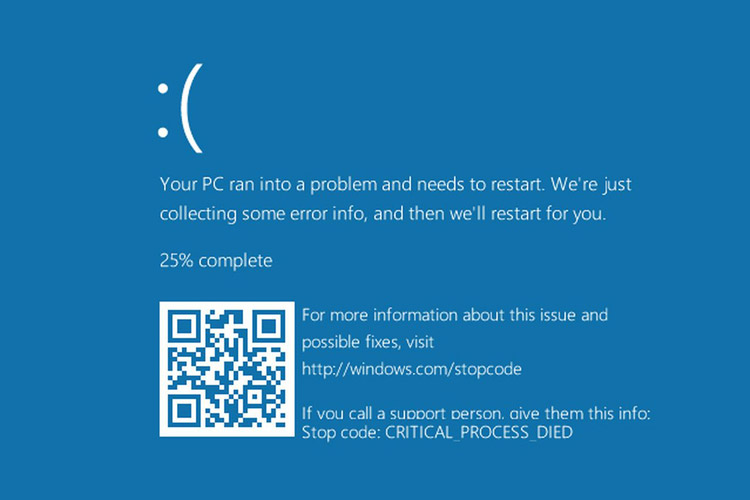
مایکروسافت QR کد را به صفحه آبی مرگ ویندوز ۱۰ اضافه می‌کند


به نظر می‌رسد مایکروسافت قصد دارد با ارائه‌ی بروزرسانی سالانه‌ی خود، تغییرات زیادی را در جهت بهتر شدن ویندوز ۱۰ اعمال کند. به همین منظور قرار است کدهای QR به صفحه‌ی آبی مرگ ویندوز ۱۰ اضافه شود.

acd7d020-2b2b-4b95-a2dd-3db80608aebe

مایکروسافت روی ویندوز ۱۰ سرمایه‌گذاری زیادی کرده تا بتواند خاطره‌ی تلخ ویندوز ویستا و ۸ را از ذهن کاربران پاک کند. ویندوز ۱۰ شاید آخرین سیستم‌عامل اصلی مایکروسافت باشد و بعد از این تنها بروزرسانی‌های مختلف برای ویندوز ۱۰ منتشر شود. یکی از بروزرسانی‌های مهم تحت عنوان بروزرسانی سالیانه، در فصل تابستان منتشر خواهد شد.

گفته می‌شود یکی از امکانات ویژه‌ی این بروزرسانی، اضافه شدن کیوآر کد به صفحه‌ی آبی مرگ ویندوز ۱۰ است. ردموندی‌ها پیش‌تر جزئیات زیادی از کرش‌کردن ویندوز ۱۰ را حذف کرده و با چهره‌ی یک شخص اخمو جایگزین کرده بودند. حالا قرار است در بروزرسانی سالیانه، امکان استفاده از QR کد فراهم شود.

مایکروسافت با استفاده از کیوآر کد می‌تواند در تشخیص خطاها و کدهای مشکل‌دار صفحه‌ی آبی مرگ، به متخصصان کمک کند. کاربران ویندوز ۱۰ خیلی سریع می‌توانند کدها را اسکن کرده و مقالات و راه‌حل‌های مناسب را پیدا کنند. معمولا تشخیص علل نمایش صفحه‌ی آبی مرگ ساده نیست و نحوه‌ی شناسایی و برطرف کردن مشکل پیچیده‌تر از تصور شما است. اما با استفاده از ابزار جدید مایکروسافت، کاربران ویندوز ۱۰ می‌توانند هر کدام از مشکلات سیستم را خودشان عیب‌یابی کنند.

منبع:زومیت


چگونه فایل‌های Word را به صورت PDF ذخیره کنیم؟!

word-to-pdf

با آموزش دیگری از مجموعه آموزش های استوار آی تی در خدمت شما هستیم. هرگاه بخواهیم فایلی را ذخیره کنیم که بعدا بتوانیم به راحتی آن را مشاهده کرده و یا اینکه در اینترنت به اشتراک بگذاریم، فایل‌های PDF، مناسب‌ترین گزینه برای ما هستند. این پسوند، به کاربران اجازه می‌دهد تا اسناد خود را بدون دست‌خوردگی و قالبی دل خواه ذخیره کنند و به سایر کاربران نیز امکان می‌دهد تا این فایل را به راحتی در هر سیستمی اجرا کرده و مشاهده نمایند. به همین دلیل، ذخیره نسخه‌های نهایی فایل‌های ورد شما به صورت PDF می‌تواند یکی از بهترین ایده‌های موجود باشد.

در اینجا، نشان می‌دهیم که چه گونه می‌توان در نرم‌افزار Word ورژن‌های ۲۰۱۰ و ۲۰۱۳، اسناد را به صورت PDF ذخیره کرد.

ذخیره فایل Word با پسوند PDF در نرم‌افزار Word2010

۱- مطلب و یا سند خود را تهیه کنید.

۲- بر روی گزینه File کلیک کرده و سپس گزینه Save As را انتخاب کنید.

۳- نامی برای فایل خود انتخاب نمایید. دقت کنید نامی که انتخاب می‌کنید آسان و قابل‌ فهم باشد، انتخاب نامی با استفاده از اعداد و یا حروف نامشخص، شانس شما را برای باز کردن این فایل در آینده کم می‌کند یا حتی ممکن است، هنگام ارسال آن از طریق ایمیل شما را به زحمت بیندازد.

۴- گزینه Save as a Type را انتخاب کرده و سپس گزینه PDF را انتخاب نمایید.

۵- همچنین از گزینه Standard می‌توانید برای پرینت و یا نشر در اینترنت و یا از گزینه Minimum فقط جهت نشر در اینترنت استفاده کنید.

۶- بر روی گزینه Save کلیک کنید.

ذخیره فایل Word به صورت PDF در نرم‌افزار Word 2013

۱- مطلب و یا سندی که بخواهید در آینده از آن پرینت بگیرید، تهیه کنید.

۲- گزینه File و سپس Export را انتخاب کنید.

۳- از منوی بازشده، گزینه  Create PDF/XPS را برگزینید.

۴- گزینه Publish را انتخاب کنید.

نرم افزار ورد، یک فایل PDF را از فایل اصلی شما ایجاد کرده و به طور پیش‌فرض با همان اسم قبلی، در فولدر فعلی ذخیره می‌کند.

مواردی که به در هنگام ایجاد فایل PDF باید به خاطر بسپارید:

۱- عدم قابلیت ویرایش فایل

فایل ایجادشده، قابلیت ویرایش و ادیت مجدد را نخواهد داشت. آن هم به این دلیل که فایل ایجادشده، در واقع نوعی طرح و عکس از فایل اصلی شماست. پس معمولا زمانی فایل PDF را ذخیره کنید که ویرایش نسخه نهایی آن به پایان رسیده است. به این ترتیب ویرایش مجدد این فایل بسیار سخت خواهد بود. پس بهتر است، قبل از تبدیل فایل اصلی خود به فرمت PDF، دقیقا آن چیزی را که می‌خواهید ایجاد کرده و تمام ایرادات را بر طرف کنید.

۲- ساده‌ترین راه ویرایش

 ساده‌ترین راه ویرایش یک فایل PDF، ویرایش و ادیت فایل اصلی ورد و سپس ذخیره مجدد آن با پسوند PDF است. شما می‌توانید از یک اسم شبیه استفاده کرده و هنگام ذخیره، تنها فایل جدید را با فایل قدیمی جایگزین کنید. اگر فایل قدیمی را در فضای اینترنت آپلود کردید، می‌توانید به راحتی فایل جدید را با آن جایگزین کنید.

۳- باز کردن فایل PDF و تبدیل آن به فایل Word

برای انجام این کار در مایکروسافت ورد ۲۰۱۳، ابتدا گزینه File و سپس گزینه open را انتخاب نمایید و فایل PDF مورد نظر را باز کنید. در اینجا فایل مورد نظر باید به پسوند ورد تبدیل‌شده و تمامی متون و عکس‌های موجود در فایل به راحتی باز شود. البته احتمال دارد که برخی ویژگی‌های این نوع فرمت غیرفعال باشد که باید برای فعال شدن و درست کار کردن آن، برخی تنظیمات اعمال شود.

۴- اطمینان از فرمت صحیح فایل PDF قبل از ارسال

دقت کنید که تمامی موارد مربوط به قالب‌بندی فایل و یا مشکلات موجود در خصوص فضاهای خالی بین کلمات و… رفع شده باشد. فایل نهایی باید کاملا شبیه فایل اصلی شما باشد.

منبع:http://www.ostovarit.com/single/article/795/چگونه%۲۰فایل‌های%۲۰Word%20را%۲۰به%۲۰صورت%۲۰PDF%20ذخیره%۲۰کنیم؟!


خرید اینترنتی: چرا، کجا، کی و چگونه؟

بسیاری از دارندگان وب سایت های فروشگاهی برای توجیه شروع فعالیت اقتصادی خود، یک یا حداکثر دو دلیل موجه دارند. برخی تعداد زیاد درخواست یک محصول را دلیل راه اندازی می دانند، برخی اطلاعات خوبی از سن و جنسیت مشتریان بالقوه خود دارند و تصور می کنند می توانند بر اساس آن اطلاعات پیشنهادهای خوبی به مشتری بدهند و … ولی هیچکدام اطلاعات و آمار دقیق برای راه اندازی فروشگاه اینترنتی ندارند.

به گزارش پایگاه خبری فناوری اطلاعات استوار به نقل از برسام، یک فروشگاه اینترنتی باید بتواند اطلاعات درست و کاملی داشته باشد. باید بداند یک خریدار دوست دارد چرا، کجا، کی و چگونه خرید کند. اگر حتی یکی از این موارد را برای خود به طور کامل و دقیق نتوانید جواب دهید پیشنهاد می کنیم اصلا منتظر نتیجه نباشید!

image002

مانند گذشته ها نیست که به راحتی محصول خوش قیمتی پیدا کنید و با هزینه کم،  فروشگاهی راه اندازی کنید و در نهایت هم رقیب جدی نداشته باشید. امروزه هر کس اراده ای برای خرید می کند، بلافاصله روش های مختلف برای خرید پیش روی خود می بیند. در محل کار، در حال پیاده روی، در فروشگاه های بزرگ، در اینترنت و بوسیله موبایل، کامپیوتر، ایکس باکس و … بدون کمترین دغدغه بهترین مکان برای خرید محصول خود را انتخاب می کند. رقابت در این تجارت هر روز بیشتر و پیچیده تر می شود و البته در صورت برداشتن قدم های درست، جذابیت و نتایج بسیار مطلوب تری نسبت به گذشته دارد.

یک از اشتباه هایی که فروشنده ها می کنند این است که هیچوقت خود را جای خریدار نمی گذارند. اصلا نمی دانند مشتری چه مراحلی را برای خرید از فروشگاه اینترنتی طی می کند تا به نتیجه نهایی برسد. باید به عنوان مدیر یک فروشگاه اینترنتی در هر لحظه از فعالیت و بروز رسانی سایت، بداند که مشتری نسبت به آن تغییرات چه واکنشی خواهد داشت. باید بدانید که مشتری در هنگام خرید در کدام بخش ها فرود می آید، به چه موانع و انتخاب هایی می رسد و شما اگر جای او بودید در هر کدام از این مراحل چه تصمیمی می گرفتید.


مشتری شما کیست؟

حتما این اطلاعات را از مشتری خود با ترفند های مناسب بدست آورید:

  • سن
  • جنسیت
  • وضعیت تاهل
  • میزان یا درجه درآمد
  • میزان تحصیلات
  • محل زندگی
  • شغل

بسیاری از این اطلاعات در مراحل اولیه خرید می تواند بدست آید. برای تکمیل پروفایل مشتری خود می توانید با او تماس بگیرید و به سادگی از وی کسب اطلاع کنید.

image004

زمانی که با وی تماس گرفته می شود اگر افراد آموزش دیده ای داشته باشید، مشتری با رضایت کامل این اطلاعات را نیز در اختیار شما می گذارد:

  • فعالیت فعلی
  • علاقمندی ها


مشتری چه چیزی نیاز دارد از محصول بداند؟

مشتری ها یک سری اطلاعات پایه از محصول باید بدانند. اتفاقا اگر به دنبال خرید اینترنتی است، شاید اطلاعات جزئی تر و دقیقتری نیاز دارد. در حقیقت او به دنبال آن است که کمبود مشاهده مستقیم محصول را با موارد دیگر تا حد امکان پر نماید. این موارد حتما به بهترین وجه ممکن به او باید داده شود:

  • ظاهر آن چگونه است
  • چگونه کار می کند
  • ابعاد آن چیست
  • چه رنگ هایی دارد
  • امکانات آن چیست
  • قیمت آن چقدر است
  • آیا گارانتی دارد
  • مدت زمان مصرف آن چقدر است
  • مشخصات آن چیست

البته این سوالات برای محصولات مختلف تغییراتی نیز دارد. به هر حال شما باید سعی کنید تمام پرسش های ممکن مشتری در مورد محصول را حدس زده و جواب آنها را بدهید.


چرا باید از شما خرید کند؟

این شاید اصلی ترین سوالی باشد که باید حتما از خودتان سوال کنید. خیلی از مواقع انتظار داریم مشتری با دیدن بنر و اسلایدر زیبای شما در سایت، با خود فکر کند که چقدر این محصول خوب است و چرا من آنرا ندارم و اتفاقا چقدر پولدار هستم که بدون فکر و مکث، خیلی سریع روی آن کلیک کرده و سریع پرداخت می کنم!

image006

تا زمانی که نتوانید به جای مشتری نشسته و دلیل خرید محصول را بیابید نمی توانید موفق شوید. اتفاقا جای تعجب دارد که چرا مدیران وب سایت های اینترنتی بدون بررسی هیچکدام از این موارد، نظریات خود را کاملا حرفه ای دانسته و شکی نمی کند که شاید مشتری نظری متفاوت با او داشته باشد و در نهایت شکست می خورد و باز هم همان روند را تکرار می کنند!


چرا باید مشتری محصول شما را بخرد:

  • نیاز آنی و فوری مشتری را برآورده می کنید
  • نیاز دائمی و متناوب مشتری را برآورده می کنید
  • نماینده انحصار محصول یا برند خاصی هستید
  • محصولی است کاملا جذاب و جالب
  • کمترین قیمتی است که مشتری جستجو کرده است
  • هزینه های اضافی مانند پست و مالیات ندارد
  • ویژگی های برگشت محصول منحصر به فردی دارد
  • کیفیت محصولات در بالاترین سطح قرار دارد

و چیزهایی از این قبیل… یک مدیر فروش حتما باید وجه تمایز خود با دیگر فروشگاه ها را حداقل در یکی از موارد ذکر شده بیابد تا مطمئن شود، محصول او برای قشری خاص حداقل فروش را خواهد داشت.


در مورد محصول چطور تحقیق می کند؟

تا ۱۵ سال پیش برای بررسی چیزی که قصد خرید داشتید حتما باید به فروشگاه می رفتید و یا از روی مجله ها یا روزنامه ها آنها را دیده و در مورد آنها می خواندید. امروزه روش های بررسی و تحقیق در مورد یک محصول بسیار متنوع تر شده است. می توانید در اتوبوس، روی تخت خواب یا داخل وب سایت ها همه کارها را انجام دهید.

با شنیدن اولین کلمه، سریعا به سراغ گوگل می روید یا برای خرید بدون دردسر به آمازون سر می زنید.

خیلی ها از طریق ایمیل خود با یک محصول آشنا می شوند و پس از خواندن در مورد آن محصول، باز به سراغ اینترنت رفته و گوگل و آمازون را باز می کند.

image008

بسیاری دوست دارند از زبان دیگران بشنوند. به سراغ فروم ها رفته و نظر دیگران را در مورد آن محصول می شنوند. البته همیشه نمی توان این کار را انجام داد. اگر وسط خیابان هستید و باید بین دو مارک از یک محصول سریعا یک مورد را انتخاب کنید، نمی توانید وارد فروم شده و با خیال راحت به صحبت های ضد و نقیض دیگران گوش کنید!

همه اینها را به این خاطر گفتیم که بدانید هر قشری، در هر مکان و شرایطی روش های خود را برای مطالعه و بررسی محصول مورد نظر خود بر می گزیند. شما به عنوان فروشنده باید اینها را بدانید.

  • جستجو بر اساس تصویر محصول یا نگاه کردن به مشخصات و امکانات آن
  • مطالعه وبلاگ ها، سایت های مقایسه محصول و شبکه های اجتماعی
  • مطالعه بررسی ها یا سوال کرد از دوستان و اطرافیان
  • جستجو در برند ها و محصولات مشابه
  • جستجو در مورد قیمت آن در وب سایت ها، منابع مختلف و حراجی ها

باید سعی کنید در همه این مکان ها یافت شوید! باید بر طبق اولویت های خود و هزینه ها، سعی کنید به مرور در تمامی این بخش ها فعالیت داشته و تلاش کنید با حضور در این بخش ها با فضاهای تجاری، مراجعه کنند گان و فروشندگان آشنا شده و در آنها نفوذ پیدا کنید.

image009

این موارد نیاز اصلی دارندگان وب سایت های فروشگاهی یا افرادی که قصد راه اندازی چنین فعالیتی هستند، می باشد. اینکه فروشنده بداند یک خریدار دوست دارد چرا، کجا، کی و چگونه خرید کند، بسیار مهم بوده و مطمئنا اثرات بسیار زیادی در موفقیت یا عدم موفقیت یک فروشگاه اینترنتی داشته باشد. پس پیشنهاد می کنیم اگر شما هم از مخاطبین اصلی ما در این مقاله هستید، یک فرم طراحی کرده و برای هر محصول تمام پرسش هایی که مطرح کردیم را پر کنید و این فرم را برای هر محصول جدیدی که قصد فروش آن در وب سایت خود دارید نیز پر کنید.

منبع:http://www.ostovarit.com/single/article/874/خرید%۲۰اینترنتی:%۲۰چرا،%۲۰کجا،%۲۰کی%۲۰و%۲۰چگونه


چرا لپ تاپ داغ می کند؟

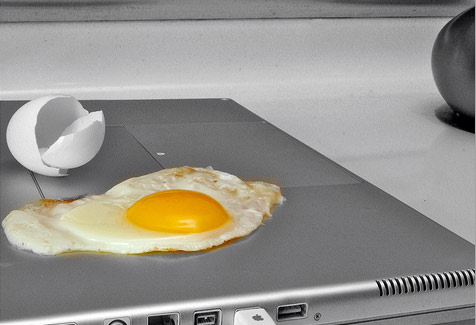
چرا لپ تاپ ها گاه بیش از حد گرم می شوند؟ علت داغ شدن لپ تاپ چیست؟ آیا ایجاد حرارت زیاد توسط لپ تاپ باعث بروز مشکلاتی برای دستگاه می شود؟

hotlaptop

چه کنیم که اصلا لپ تاپمان حرارت زیادی ایجاد نکند؟

اینها سوالاتی هستند که مطمئنا تمام کاربران لپ تاپ با آن مواجه بوده یا هستند. این موضوع با توجه به رشد قیمت این کالا اهمیت بیشتری نزد کاربران یافته و به همین دلیل کاربران این کالای پرکاربرد همواره به دنبال روش هایی برای کاهش حرارت یا استفاده از روش هایی برای کاهش خسارات ناشی از گرمای بیش از حد لپ تاپ هستند.

از استفاده از دستگاه های جانبی نظیر فن های خنک کننده یا cool padها که بگذریم، برخی از شرکت های تولیدکننده از قطعاتی نظیر مادربوردهایی با قابلیت ایجاد گرمای کمتر یا حتی خنک کنندگی سیستم استفاده می کنند که البته لپ تاپ های این چنین بسیار گران قیمت هستند. به همین دلیل توجه به نکاتی برای کاهش دمای دستگاه می تواند کمک بزرگی به کاربران باشد؛ نکاتی که در این بخش ما به شما گوشزد می کنیم. اگر نگران سلامت لپ تاپتان هستید، این مطلب را بخوانید:

چرا لپ تاپ داغ می کند؟

حقیقت این است که گرمای لپ تاپ ناشی از فعالیت قطعات کامپیوتری نظیر مادربورد، کارت گرافیک و… است. این اتفاقی است که برای تمام کامپیوترهای همراه از کامپیوترهای رومیزی بزرگ گرفته تا لپ تاپ و تبلت رخ می دهد.

البته کامپیوترهای رومیزی شخصی به دلیل اینکه بزرگ هستند، فضای بیشتری برای هوای ورودی به فن و گردش آن در دستگاه دارند.

به همین دلیل گرمای پی سی ها به اندازه لپ تاپ ها به چشم نمی آید. در مورد لپ تاپ ها اما علت اصلی اندازه آنها نیست. کوچک بودن آنها به این معناست که تمام قطعات باید فشرده تر شوند و در این مکان کوچک، فضای کمی برای جریان هوا وجود دارد.

به بیان ساده، مشکل داغ شدن بیش از حد به دو دلیل در لپ تاپ ها رایج تر از دسک تاپ ها است. اول، از آنجا که لپ تاپ ها کوچک تر از دسک تاپ ها هستند، قطعات الکترونیکی آنها از چیدمان فشرده تری برخوردارند و فاصله کمتری نسبت به یکدیگر دارند.

به دلیل نزدیکی بیش از حد و همچنین از آنجا که بدنه یک لپ تاپ بسیار باریک است، فضای چندانی برای انتشار گرما وجود نخواهد داشت. موضوع بعدی به تغذیه برق مربوط می شود. هر چه لپ تاپ ها به پردازنده های قدرتمندتری مجهز می شوند و سیستم های عامل به قدرت پردازش بیشتری برای اجرای خود نیاز پیدا می کنند، گرمای بیشتری در داخل کیس تولید می شود.

البته تولید کنندگان لپ تاپ از این موضوع آگاه هستند و مکانیزم های گوناگونی در داخل محصولات خود تعبیه کرده اند تا این حرارت را دفع کنند. پنکه ها، حرارت گیرها و دریچه های هوا همگی برای خنک نگه داشتن یک لپ تاپ در هنگام کار تلاش می کند.

با این حال، گاهی اوقات این امکانات هنوز کافی نیستند. داغ شدن بیش از حد می تواند هنگامی که یک پنکه به طور صحیح کار نمی کند و یا در صورت بروز سایر معایب، روی دهد. در عین حال، گاهی اوقات این مشکل بیشتر به خطای کاربر مربوط می شود تا خود ماشین. بنابراین بهتر است راهکارهایی را به کار گیریم تا لپ تاپمان بیش از حد داغ نشود.

صدمات ناشی از حرارت زیاد لپ تاپ:

اکثر لپ تاپ های موجود در بازار و به ویژه نمونه های اولترا یا فوق باریک، دارای مادربوردهای بسیار ظریف و پیشرفته ای هستند که به گرما بسیار حساسند، به علت فشرده بودن قطعات در کنار یکدیگر در صورتی که یک قطعه آسیب ببیند، امکان آسیب دیدگی قطعات دیگر نیز بسیار وجود دارد.

همچنین از مهم ترین عوامل آسیب رسان به قطعات داخلی کامپیوتر از جمله مادربورد و کارت گرافیک آن بورد لپ تاپ ها، دمای قطعات داخلی سیستم است که با استفاده از چند سنسور اندازه گیری می شود. مشکل دیگری که ممکن است داغ شدن بیش از حد لپ تاپ ها برای کاربر ایجاد کنند آتش گرفتن دستگاه است. اتفاقی که بارها برای لپ تاپ ها افتاده است و شرکت های عرضه کننده نسبت به جمع آوری این لپ تاپ ها از سطح بازار هشدار داده اند.

بروز ایراداتی برای باتری و شارژر، آسیب دیدن صفحه نمایش و پرش های گاه و بی گاه، ایجاد سرو صدای زیاد و… نیز ناشی از گرم شدن بیش از حد لپ تاپ ها است. پس در این مورد وسواس زیادی به خرج دهید.

چگونه لپ تاپ را خنک نگه داریم؟

۱ از سلامت لپ تاپ خود مطمئن شوید: اطمینان از این موضوع که مکانیزم های خنک کنندگی لپ تاپ شما به خوبی کار می کنند، شما را تا حدود زیادی به اجتناب از مشکل داغ شدن بیش از حد لپ تاپ یا برطرف نمودن آن نزدیک می کند.

بنابراین، یکی از بهترین شیوه ها برای دور نگه داشتن لپ تاپ از داغ شدن بیش از حد، مراقبت از آن خواهد بود.اگر متوجه شدید که لپ تاپ شما حرارت زیادی تولید می کند و اگر پنکه آن را در فواصل زمانی کوتاه تری شروع به کار می کند، اولین کاری که باید انجام دهید مقداری نگهداری ابتدایی خواهد بود.

۲ پنکه های لپ تاپ خود را بررسی کنید: بهترین روش برای آنکه مطمئن شوید پنکه های لپ تاپ شما به طور صحیح کار می کنند، استفاده از یک نرم افزار تشخیصی است، زیرا پنکه ها در داخل بدنه لپ تاپ قرار گرفته اند و گاهی اوقات باز کردن بدنه یک لپ تاپ می تواند ضمانت آن را باطل کند.

به سایت تولیدکننده لپ تاپ خود رفته و ببینید که آیا یک ابزار تشخیصی عملکرد پنکه ها برای بارگذاری در آن وجود دارد یا خیر. اگر چنین ابزاری پیدا نکردید، می توانید ابزار مشابهی از یک فروشنده قابل اعتماد دیگر تهیه کنید.

۳ دریچه های هوا را تمیز کنید: اکثر لپ تاپ ها از جریان هوا برای کمک به خنک کردن خود استفاده می کنند. آنها در قسمت جلویی بدنه به منافذ ورودی هوا و در قسمت عقبی بدنه به دریچه های خروجی هوا مجهز هستند. گرد و غبار یا سایر مواد می توانند این دریچه ها را مسدود و جریان هوا را مختل کند.

احتمالا آسان ترین راه برای تمیز کردن دریچه ها این است که هوا فشرده را به داخل آنها دمید. برای انجام این کار محصولات هوای فشرده را در هر فروشگاه تجهیزات دفتری می توان یافت. همچنین می توان دریچه ها را با یک پارچه نمناک (نه خیس) تمیز کرد.

۴ تنظیمات بایوس لپ تاپ خود را بررسی کنید: تنظیمات نرم افزاری وجود دارند که به کامپیوتر می گویند چه درجه حرارتی بیش از حد داغ است و پنکه ها باید در چه دمایی فعال شوند.

۵ استفاده از پایه های خنک کننده لپ تاپ: یکی از روش های کاهش دمای لپ تاپ استفاده از پایه لپ تاپ است که مقداری فاصله بین قسمت تحتانی لپ تاپ و سطحی که در حال استفاده از آن هستیم به وجود می آورد. این وضعیت اساسا فضایی ایجاد می کند که حرارت می تواند از طریق آن دفع شود.

یک پایه معمولا نوعی سطح باریک و تخت با پایه های کوتاه است و می توان آن را روی پاهای خود یا میز کار قرار داد. با یک یا دو اینچ هوا در زیر لپ تاپ، حرارت می تواند به آسانی منتشر شود و جریان هوای دریچه های خنک کننده کاملا آزاد خواهد بود. گاهی اوقات، یک پایه می تواند از مواد خاصی نظیر آلومینیوم ساخته شده باشد که همانند یک حرارت گیر عمل می کند. این ابزار به طور فعالی گرما را از لپ تاپ جذب کرده و به خنک ماندن آن بیشتر کمک می کند.

۶ استفاده از وسایل کمکی به جای پایه لپ تاپ: در حالی که می توان یکی از این ابزارهای خنک کنندگی را در هر فروشگاه تجهیزات الکترونیکی خریداری کرد، وسایلی نیز در منزل یا محل کار وجود دارند که می توانند به عنوان کمکی برای کاهش دمای لپ تاپ مورد استفاده قرار گیرند.

یک میز پیک نیک کوچک می تواند به عنوان یک پایه لپ تاپ عمل کند. حتی یک سینی مشبک فر (که معمولا برای پخت شیرینی مورد استفاده قرار می گیرد) نیز می تواند به عنوان یک پایه لپ تاپ مناسب به کار گرفته شود.

۷ از نرم افزارهای نظارت بر دمای لپ تاپ استفاده کنید: این نرم افزار علاوه بر نمایش سنسورها امکان تغییر فرکانس CPU و تغییر سرعت فن دستگاه را به منظور خنک سازی بیشتر فراهم می کند. سنسورهای نمایش داده شده با توجه به مادربورد ممکن است متفاوت باشد، اما در کل این نرم افزارها اطلاعاتی به کاربر می دهند که وضعیت لپ تاپ را برای وی مشخص می کنند.

۸ برق مصرفی دستگاه را تنظیم کنید: این تنظیم به سیستم می گوید که فقط از برقی که درخواست شده استفاده کند. اگر نیاز دارید که از لپ تاپ برای بازی کردن یا کارهای سخت تر استفاده کنید، ترجیحا از سرعت پردازش بالا استفاده کنید. به عبارت دیگر ضروری است که تنظیمات روی حداکثر کارایی صورت بگیرد.

۹ سعی کنید لپ تاپ را در شرایط آب و هوایی بسیار گرم قرار ندهید: در محیط هایی از کامپیوتر استفاده کنید که هوای خنک وجود داشته باشد.

کامپیوترها همانند بیشتر مردم هستند که در محیط دارای هوای خنک خیلی بهتر کار می کنند. بیشتر اطاق های سرور یا مراکز دیتا در دمای ۷۰ درجه یا پایین تر کار می کنند. بنابراین چه در منزل و چه در محل کار از درجه حرارت ایده آل استفاده کنید.

۱۰ در مواقع غیر ضروری لپ تاپ را خاموش کنید: هر وقت به کامپیوتر نیاز ندارید، بهتر است آن را خاموش کنید، مخصوصا زمانی که در منزل نیستید، زیرا ممکن است پس از مراجعه با لپ تاپ آتش گرفته روبه رو شوید.

درجه حرارت داخلی لپ تاپ قدیمی پس از یک ساعت فعالیت ۱۸۱ درجه فارنهایت برابر با ۸۳ درجه سلسیوس و خیلی بالا و خطرناک است که با استفاده از دستگاه خنک کننده لپ تاپ به ۱۰۶ درجه فارنهایت یا ۴۱ درجه سلسیوس می رسد، یعنی یک اختلاف ۴۱ درصدی که حرارت اطاق تا ۶۸ درجه پایین می آورد.

منبع: دنیای اقتصاد


رنگ بندی هارد وسترن دیجیتال چیست ؟
اگه درگیر خرید هارد اینترنال باشید قطعا می دونید که یکی از بهترین برندهای هارد اینترنال برند وسترن دیجیتال هست اما به دلیل رنگ بندی مختلف و تنوع محصولات یه مقدار دچار سردگمی میشید . حالا تو این پست می خوام معنی رنگ های مختلف هارد وسترن دیجیتال رو توضیح بدم پس با من همراه باشید .

علت رنگ بندی هارد های وسترن دیجیتال

این مسئله بیشتر از اینکه نیاز باشه ، ایجاد نیازه و هدف اصلیش هم موفقیت در بازاریابی و تبلیغات هست . در ادامه دلایلی رو میگم که شاید در نگاه اول ریز و بی اهمیت باشن اما در عمل اینجوری نیست.

■  رنگ های شاد و خوشمزه همیشه برای مردم جذابیت داشته و داره . شما وقتی محصولاتی دارید که رنگ های مختلفی دارن خیلی راحت تر می تونید توی تبلیغات معرفیشون کنید چون چه بنر تبلیغاتی باشه ، چه ویدیو چه پوستر خیلی راحت جذاب و رنگارنگ دیده میشه .

■ هرچی محصولات شما رنگی رنگی تر باشن ، سایت شما هم زیبا تر به نظر میاد . سایت برای معرفی و فروش محصولات شما طراحی میشه و چه بهتر که فضای سایت شاد و زنده باشه تا کاربر احساس خستگی نکنه .

■ شاید در مرحله اول ، رنگ هارد وسترن دیجیتال ایجاد سردرگمی کنه اما بعد از اینکه رنگهاش رو بشناسید دیگه با یه نگاه می تونید مشخصات هارد های وسترن دیجیتال رو متوجه بشید . ضمن اینکه هر جا روی هر سیستمی هارد وسترن دیجیتال ببینید کافیه رنگش رو نگاه کنید تا بفهمید این کامپیوتر واسه چه کاری داره استفاده میشه مگر اینکه کاربر اون کامپیوتر گیج و خنگ باشه و ندونه چه هاردی نصب کرده !

■ شاید مهمترین دلیل استفاده از رنگ در طبقه بندی هارد های وسترن دیجیتال این بوده که در سایت های مختلف در مورد این مسئله مطلب بنویسن که همینجوری هم شده . همین الان من دارم در مورد رنگ هارد وسترن دیجیتال صحبت می کنم و قبل از من چندین و چند وب سایت خارجی هم در مورد رنگ های هارد Western Digital مطلب نوشتن . ویدیو های مختلفی هم در یوتیوب و بقیه شبکه های اشتراک ویدیو در مورد رنگ هارد وسترن دیجیتال ساخته شده که همین مسئله به بازاریابی و تبلیغات شرکت وسترن دیجیتال کمک می کنه .

■ یکی از اهداف شوم و مخفی رنگ بندی هارد های وسترن دیجیتال اینه که تولیدات خودشون رو بزرگ تر جلوه بدن . با اینکه خط تولید تمام این هارد ها تقریبا شبیه به هم هست اما شما در نگاه اول فکر میکنید وای خدای من چقدر محصول مختلف تولید کرده . در صورتی که تفاوت های جزئی بین این هارد ها وجود داره ( از نظر خط تولید ) .


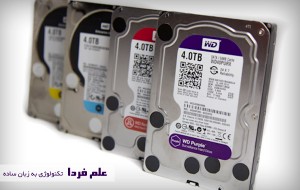
Western-digital-hard-drives-colorsرنگ بندی هارد وسترن دیجیتال
خب همونطور که گفتم برای ساده سازی انتخاب شما ، به جای اینکه هارد ها با مدل و عدد تفکیک بشن ، با رنگ متمایز شدن و هر رنگ هم مخصوص به یه دسته بندی هست و خصوصیات خاص خودش رو داره . برای اینکه بدونید کدوم رنگ هارد وسترن دیجیتال برای شما مناسبه باید به دو تا سوال جواب بدید :

۱ – هارد رو برای چه کاری می خواید استفاده کنید ؟

۲ – به چقدر حجم نیاز دارید ؟

اگه  پاسخ این دو تا سوال رو بدونید تقریبا تکلیف تون مشخص میشه . البته اگه بدونید معنی هر رنگ وسترن دیجیتال چیه !

رنگ سبز هارد وسترن دیجیتال

western-digital-green

معمولا اگه یه محصول تنوع زیادی داشته باشه و بخوان با رنگ بندی ، مدل های مختلف رو نشون بدن ، رنگ سبز رو به مدل بهینه و کم مصرف اختصاص میدن . در مورد هارد های وسترن دیجیتال هم به همین شکله . رنگ سبز همیشه نماد کم مصرف بودن ، بی سر و صدا بودن و بهینه بودن بوده و هست . از اونجایی که همه طبیعت رو به رنگ سبز میشناسن ، تکنولوژی هایی که دوستدار طبیعت هستن رو به عنوان تکنولوژی سبز بیان می کنن .

هارد های وسترن دیجیتال سبز رنگ ، برای ذخیره اطلاعات در حجم بالا استفاده میشه مثلا اگه اهل آرشیو کردن موزیک ، فیلم و اسناد مختلف هستین باید یه هارد سبز رنگ وسترن دیجیتال رو بخرید . هارد وسترن دیجیتال با رنگ سبز به هیچ وجه برای کارهای پردازشی و محاسباتی خوب نیستن چون سرعت کمی دارن ( نسبت به بقیه رنگ ها ) . مصرف کمی دارن و با استفاده از تکنولوژی intellipower ، سرعت چرخش هارد تنظیم میشه . یعنی در مواقعی که به هارد نیاز ندارید سرعت چرخش کم میشه تا هم عمر هارد افزایش پیدا کنه ، هم سر و صدا کمتر بشه و توان کمتری هم مصرف بشه .

از هارد سبز بیشتر به عنوان هارد دوم یا ثانویه در کنار هارد اصلی و سریع استفاده می کنن . کمترین قیمت رو همین هارد های سبز رنگ وسترن دارن . معمولا از رنگ سبز در لپ تاپ استفاده نمیشه .

رنگ آبی هارد وسترن دیجیتال

blue-westren-digital-hdd

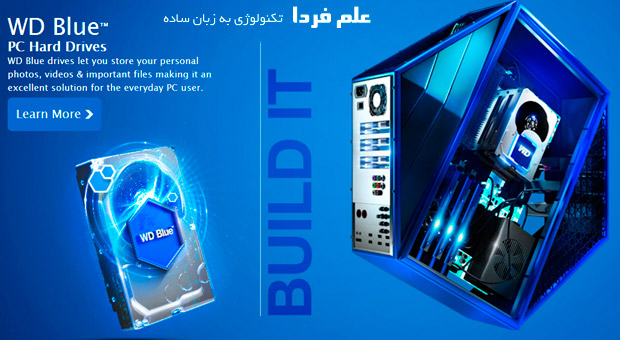
طبق گفته شرکت وسترن دیجیتال ، هاردهایی که در رنگ آبی تولید میشن همون هاردهای اورجینال وسترن دیجیتال هستن . منظور از اورجینال اینجا یعنی قبل از اینکه هاردهای وسترن دیجیتال رنگ بندی بشن ، هاردهایی از جنس رنگ آبی تولید میشدن . هارد های آبی برای کارهای روزمره کامپیوتر خونگی طراحی شدن . یعنی هاردی که هم قیمت معقولی داره و هم سرعت قابل قبول . سر و صدا و مصرف بیشتری نسبت به هارد سبز داره اما خب عملکرد بهتری داره و میشه ازش به عنوان هارد اولیه استفاده کرد . در هارد های آبی جدید ، تراکم دیتا در یک نقطه رو بیشتر می کنن و اینجوری سرعت بیشتری در دسترسی به اطلاعات بدست میاد .  اغلب هارد های استفاده شده در لپ تاپ و یا ایکس باکس از نوع آبی وسترن هست .

رنگ مشکی هارد وسترن دیجیتال

black-western-digital-hard-drive

معمولا محصولات لوکس و پیشرفته رو با رنگ مشکی نشون میدن . مشکی همیشه المان عملکرد خوب ، لاکشری و کلاس کاری بالا بوده مثلا در کارت گرافیک های انویدیا ، مدل Nvidia Titan Black مدل بسیار قوی و پیشرفته ای محسوب میشه . هارد وسترن دیجیتال مشکی هم همینجوریه . به گفته وسترن ، هارد های مشکی در دسته بندی High Performance قرار میگیرن . یعنی هاردهایی که برای کارهای محاسباتی و سرعتی مثل بازی مناسبن . هر چند در عمل ، هارد های مشکی با هاردهای رده بالای آبی تقریبا عملکرد یکسانی دارن اما قابلیت اطمینان بیشتر ، الگوریتم دست یابی به اطلاعات بهینه شده و لرزش کمتر رو میشه از مزایای هارد مشکی نسبت به هارد آبی دونست . ضمن اینکه در هاردهای مشکی از دو پردازنده استفاده شده . در ادامه فرق هارد آبی با مشکی وسترن رو میگم .

تفاوت هارد مشکی با آبی وسترن دیجیتال

تو خیلی از سایت ها میگن که هارد مشکی و هارد آبی خیلی با هم فرقی ندارن . در سایت وسترن دیجیتال ، هارد آبی برای کارهای روزمره با سرعت بالا و هارد مشکی برای کارهای سریع تر مثل بوت سریع ویندوز و اجرای سریعتر بازی ها معرفی شدن . توی تست های مختلفی که انجام شده حتی در بعضی مواقع هارد آبی وسترن از هارد مشکی بهتر هم بوده .

به هر حال تفاوت بین هارد مشکی با آبی ایناس :

■ حداکثر مقدار حافظه کش در هارد مشکی ۱۲۸ مگابایت هست و در هارد آبی ۶۴ مگابایت . ضمن اینکه کمترین حافظه کش هارد مشکی ۶۴ مگابایت و در هارد آبی ۱۶ مگابایت هست .

■ سرعت چرخش یا RPM در تمام هارد های مشکی ۷۲۰۰ دور در دقیقه است اما برای هارد آبی ۵۴۰۰ دور و در بعضی مدل هاش که کش کمتر داره ۷۲۰۰ دوره .

■ ظرفیت هارد مشکی از ۵۰۰ گیگ شروع میشه . یک ترا بایت ، دو ترا ، سه ترا ، چهار ، پنج و شش ترابایت . ظرفیت هارد آبی وسترن از ۲۵۰ گیگ هست تا ۶ ترابایت . یعنی ۲۵۰ ، ۳۲۰ ، ۵۰۰ ، ۷۵۰ ، ۱ ترا و تا ۶ ترا .

■ مدت گارانتی هارد مشکی وسترن ۵ سال و گارانتی هارد آبی ۲ سال هست . البته این مسئله توی ایران شاید خیلی مهم نباشه . چون وسترن دیجیتال یه شرکت آمریکایی هست و تو ایران نمایندگی نداره .

رنگ قرمز هارد وسترن دیجیتال

red-western-digital-hard-drive

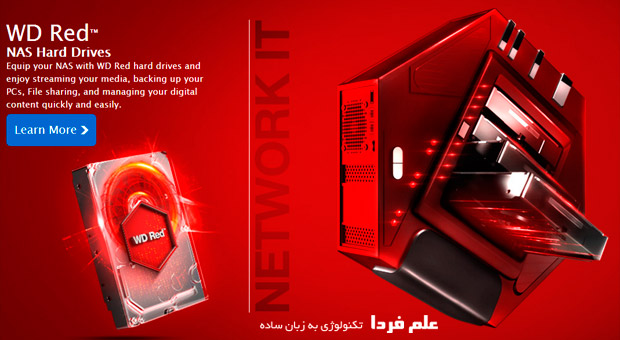
هارد قرمز وسترن مخصوص استفاده در شبکه طراحی شده . هارد قرمز وسترن می تونه به صورت شبانه روزی و به مدت طولانی روشن باشه و هیچ عیب و ایرادی هم نگیره . رنگ قرمز در سال ۲۰۱۲ به رنگین کمون وسترن اضافه شد . رنگ قرمز مخصوص استفاده در واحد NAS در شبکه طراحی شده . NAS مخفف عبارت Network-Attached Storage هست . NAS رو مثل یه کیس بدون موس و کیبورد در نظر بگیرید که داخل خودش هارد داره و اجازه نقل و انتقال و دسترسی کامپیوترهای شبکه به اطلاعات NAS رو میده . از این هارد قرمز توی اون دستگاه NAS استفاده میشه .

رنگ قرمز به دو دسته کلی WD Red و WD Red Pro تقسیم میشه . فرقشون اینه که سرعت چرخش Pro بیشتره ( ۷۲۰۰ دوره ) اما برای Red حدود ۵۴۰۰ دوره و به صورت داینمیک سرعت چرخش کم میشه ( مثل رنگ سبز از تکنولوژی intellipower استفاده می کنه) . ضمنا Red Pro حافظه کش بیشتر داره یعنی تا ۱۲۸ مگابایت هم ساپورت می کنه .

رنگ بنفش هارد وسترن دیجیتال

purple-western-digital-hard-drive

رنگ بنفش برای استفاده در سیستم های محافظتی مثل دوربین مدار بسته طراحی شده که باید به طور شبانه روزی روشن باشن . حتما اسم دستگاه DVR و همینطور NVR به گوشتون خورده . دوربین مدار بسته برای ضبط ویدیو احتیاج به هارد داره . وسترن دیجیتال برای این نوع ذخیره اطلاعات رنگ بنفش رو در نظر گرفته . رنگ بنفش دو مدل داره ، یکی WD Purple که برای دوربین مدار بسته معمولی استفاده میشه و تا ۳۲ تا دوربین رو ساپورت می کنه و یکی هم WD Purple NV که در سیستم های مداربسته تحت شبکه استفاده میشه و تا ۶۴ تا دوربین رو ساپورت می کنه . همشون از intellipower استفاده میکنن و کش ۶۴ مگابایت دارن .

رنگ طلایی هارد وسترن دیجیتال

gold-datacenter-western-digital-hard-drive

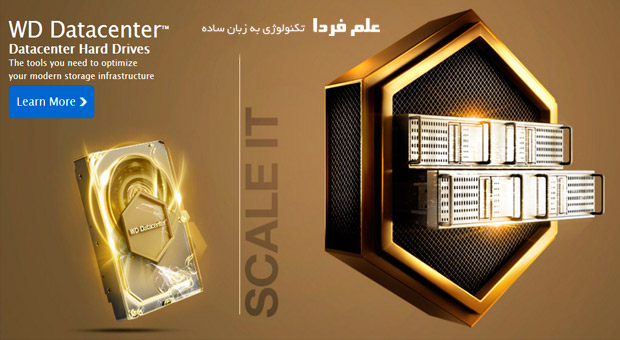
رنگ طلایی وسترن برای استفاده در دیتا سنتر ( مرکز داده ) طراحی شده . وقتی شما یه عبارتی رو توی گوگل سرچ می کنید ، این عبارت در دیتاسنتر گوگل پردازش و ذخیره میشه . هارد های مورد استفاده در دیتاسنتر باید هم سرعت بالایی داشته باشن ، هم قابلیت اطمینان بالایی ، هم در گرمای بالاتری بتونه کار کنه ، لرزش کمی داشته باشه ، دقت بسیار بالایی داشته باشه که همه این ویژگی ها در سری طلایی وسترن دیجیتال دیده میشه . ضمنا هارد های طلایی وسترن از دو پردازنده استفاده میکنن .

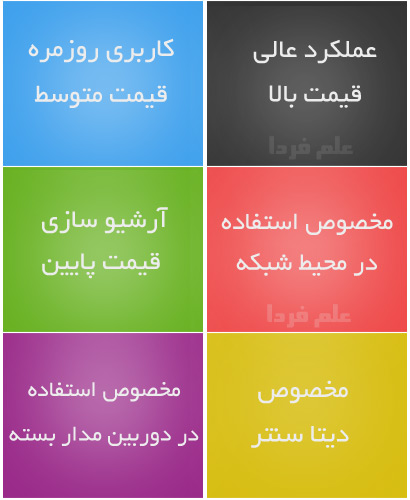
جمع بندی در مورد رنگ هارد وسترن دیجیتال

Western-digital-colors-explained

■ رنگ سبز : مناسب برای ذخیره اطلاعات به مدت طولانی ( آرشیو فیلم و موزیک و … ) . کم مصرف و ارزون . سرعت ۵۴۰۰

■ رنگ آبی : مناسب برای استفاده روزمره و کارهای عادی کامپیوتری ( نصب ویندوز ) – رده متوسط – سرعت ۵۴۰۰ تا ۷۲۰۰ . قیمت متوسط

■ رنگ مشکی : عملکرد عالی . مناسب برای گیمر ها و نرم افزارهای محاسباتی – سرعت ۷۲۰۰ . قیمت بالا .

■ رنگ قرمز : مناسب برای استفاده در شبکه ( واحد NAS یا واحد حافظه متصل به شبکه ) . رنگ قرمز برای استفاده در کامپیوتر خونگی مناسب نیست .

■ رنگ بنفش : مناسب برای سیستم های حفاظتی مثل دوربین مدار بسته که باید همیشه روشن باشن .

■ رنگ طلایی : مناسب برای دیتا سنتر که باید همیشه روشن باشن و ماندگاری و سرعت بالا داشته باشن .

در انتها لازمه بگم که اگه قصد خرید هارد اینترنال وسترن دیجیتال رو دارید فقط می تونید از بین ۳ رنگ سبز ، آبی و مشکی یه دونه رو انتخاب کنید . بقیه رنگ ها برای PC استفاده نمیشن و کاربرد خاص دارن که بالاتر توضیح دادم .

این مطلب توسط وب سایت علم فردا تهیه شده


منبع: سایت علم فردا


در گوگل به صورت حرفه ای جستجو کنید

وقتی منبع عظیمی مثل گوگل در اختیار آدمیزاد باشد، ترجیح می دهد حتی برای پیدا کردن «آدرس زیره فروشی در خیابان سهروردی» هم به آن مراجعه کند. اگر بلد باشید خوب و حرفه ای جستجو کنید، همه چیز بدون تلاش خاصی زیر یوغ شماست!

Google-search

۱- از سرویس های سریع و ساده استفاده کنید

می توانید بدون باز کردن یک سایت جانبی، خیلی از اطلاعات آب و هوا، فرموال های ریاضی و … را از گوگل بپرسید. مثلا برای پیدا کردن ساعت در کابل بزنید: time Kabul، پیش بینی آب و هوای کابل: weather Kabul، طلوع آفتاب در کابل: sunrise Kabul؛ یا برای به دست آوردن نتیجه یک محاسبه ریاضی، کافی است رابطه اش را در گوگل بنویسید و Enter را بزنید.

۲- کلماتی را که نمی خواهید، از جستجو حذف کنید

اگر دنبال موضوعی درباره وب دیزاین هستید، ولی نتیجه هایی را که در مورد تبلیغات است نمی خواهید، کافی است از کاراکتر خط تیره «-» استفاده کنید: web design – advertising.

۳- فقط محتویات یک سایت خاص را جستجو کنید

گاهی می خواهید در سایتی موضوعی را جستجو کنید تا سریع تر پیدایش کنید ولی آن سایت قابلیت جستجو ندارد یا طبق معمول اکثر سایت های ایرانی، قسمت جستجویش کار نمی کند. به راحتی می توانید تمام محتویات آن سایت را طبق این نمونه در گوگل جستجو کنید.

web design site yoursitedomain.com

۴- از کلمات مشابه و هم خانواده استفاده کنید

اگر از معنای دقیق کلمه ای خبر ندارید، می توانید از کلمات مشابه آن یا هم معنی هایش استفاده کنید تا جستجوی دقیق تری داشته باشید. برای این کار فقط در آخر سرچ، از علامت «~» بین کلمات مشابه یا هم معنی استفاده کنید:

web Design ~ web development

۵- فرمت فایل خود را مشخص کنید

اگر دنبال نتایجی هستید که به صورت PDF یا Word یا فرمتی خاص باشد، می توانید کلمه کلیدی، “Filetype”، و بعد فرمت مورئد نظر خود را جلوی موضوع بنویسید:

web design filetype.pdf

۶- از Range استفاده کنید

فرضا می خواهید مطلبی را بین سال های ۱۹۴۰ تا ۱۹۵۰ جستجو کنید. کافی است به این صورت سرچ کنید:

president 1940-1950

۷- واضح بنویسید

اگر می خواهید گوگل دقیقا عین عبارتی که در باکس جستجو نوشته اید را پیدا کند (برای مثال «طراحی وب سایت»)، آن را داخل علامت نقل قول قرار دهید: “web design”.

۸- معنای کلمات را بدانید

برای فهمیدم تعنا، ریشه و حتی تلفظ واژه ها می توانید به گوگل پناه ببرید. کافی است به این صورت تایپ کنید:

define.apple

۹- از ستاره استفاده کنید

فرض کنید ایده ای برای جستجو دارید اما دقیقا نمی دانید از چه کلیدواژه هایی باید استفاده کرد. برای این موارد می توانید از ستاره استفاده کنید. آن وقت جای ستاره، ترکیباتی از چند کلیدواژه اولیه ای که دارید قرارت می گیرد. برای مثال cartoon * tutorials در در گوگل سرچ کنید. نتایجی که به دست می آید، چیزهایی مثل Cartoon Character IllustrationTutorials یا Cartoon Coloring Tutorial خواهد بود یعنی به جای ستاره، از ترکیبا مناسبی برای بهتر شدن نتیجه استفاده می کند.

۱۰- از صفحه Advanced Search استفاده کنید

اگر می خواهید مطلع شوید مردم ملبورن بعد از گل خداداد عزیزی به مارک بوسنیچ در آن بازی طلایی، چند بار اسم او را سرچ کرده اند، برای این کار می توانید به Advanced Search گوگل بروید و با انتخاب تنظیماتی، به راحتی این اطلاعات را به دست بیاورید، بدون اینکه نیازی به دانستن ترفندهای جستجو داشته باشید. غول گوگل، مرکب فرمانبر شماست!

منبع:http://www.ostovarit.com/single/article/885/در%۲۰گوگل%۲۰به%۲۰صورت%۲۰حرفه%۲۰ای%۲۰جستجو%۲۰کنید


گذاشتن باطری در یخچال باعث افزایش طول عمر آن می‌شود؟

Batteries-in-the-Fridge

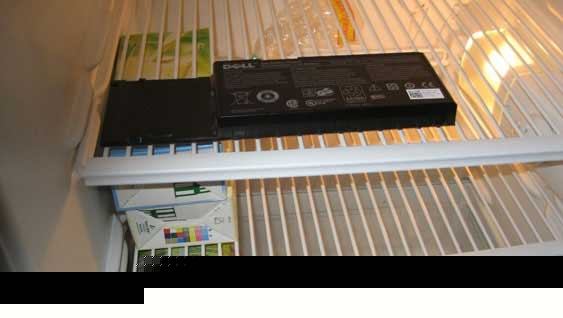
حتما شما هم با افرادی برخورد داشته‌اید که حاضرند قسم بخورند گذاشتن باطری در یخچال باعث افزایش طول عمر آن می‌شود. اما آیا واقعا این کار به افزایش طول عمر باتری منجر خواهد شد؟ آیا توضیح منطقی برای این کار وجود دارد؟

به گزارش پایگاه خبری فناوری اطلاعات استوار و به نقل از فارنت، اطلاعات نادرست زیادی در این زمینه منتشر شده و احتمالا شما نیز دچار سردرگمی شده‌اید. اگر قرار باشد به صورت خلاصه در این مورد توضیح دهیم باید گفت که بله! درست است در برخی موارد طول عمر تعدادی از باتری‌ها ممکن است با قرار گرفتن‌ در شرایط هوای سرد بیشتر شود اما این امر عملا برای بیشتر باتری‌های موجود در بازار شدنی نیست. بهتر است برای روشن شدن این مطلب توضیح بیشتری بدهیم.

علت اصلی این امر (که از لحاظ علمی نیز منطقی به نظر می‌رسد) این است که دمای سرد باعث می‌شود تا شارژ باتری دیرتر تخلیه شود. حتی باتری که شارژ شده ولی از آن استفاده نمی‌شود نیز در دراز مدت شارژ خالی می‌کند. خالی شدن شارژ باتری که از آن استفاده‌ نمی‌شود از لحاظ علم شیمی واکنش جانبی نامیده می‌شود و هیچ راهی برای جلوگیری از تخلیه شارژ باتری که از آن استفاده نمی‌شود وجود ندارد.  البته میزان تخلیه خود به خود شارژ در باتری‌های جدید بسیار کمتر شده است. در ادامه میزان تقریبی تخلیه شارژ انواع باتری‌های مختلف در یک‌ماه با شرایط دمای ۱۸ تا ۲۶ درجه سانتی‌گراد نمایش داده شده است.

باتری آلکالاین: این باتری‌ها رایج‌ترین گونه باتری‌های مصرفی هستند. میزان تخلیه شارژ آنها بسیار کم است، این باتری‌ها در حالت معمولی ۱درصد در هر ماه شارژ خالی می‌کنند.

untitled

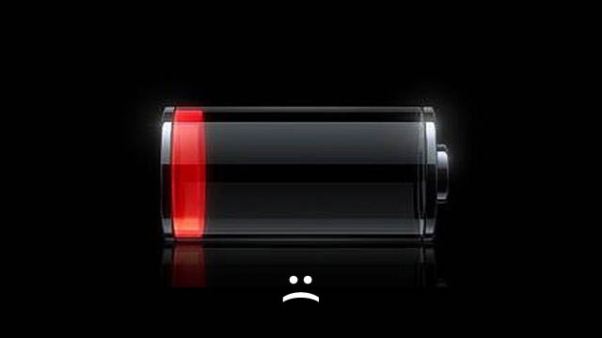
باتری‌های لیتیم- یون: این باتری‌ها بیشتر در لپ‌تاپ‌ها و موبایل‌ها یافت می‌شوند. اگر از باتری لیتیم- یون در یک‌ماه استفاده نشود تنها ۵ درصد از شارژ این باتری تخلیه خواهد شد. دقت کنید منظور از باطری بدون استفاده باطری است که جدا از دستگاه نگهداری می‌شود.(و ضمنا قرار نیست برای حفظ شارژ گوشی خود را در یخچال بگذارید!)

باتری‌های نیکل کادمیوم: میتوان گفت که باتری‌های نیکل کادمیوم اولین باتری‌های قابل شارژ بوده‌اند. ممکن است در دستگاه‌های تولید برق قدیمی بتوان این باتری‌ها را پیدا کرد. باتری‌های نیکل کادمیوم اگر بدون استفاده بمانند در هر یک ماه ۱۰ درصد شارژ خالی خواهند کرد.

باتری‌های هیبرید فلزی نیکل: این باتری‌ها جایگزین باتری‌های نیکل کادیوم بوده‌اند (به خصوص برای ساخت باتری‌های کوچک‌تر). باتری‌های هیبرید فلزی نیکل اولیه در ماه حدود ۳۰ درصد شارژ خالی می‌کردند. باتری‌های هیبرید فلزی نیکل که شارژ کمتری را تخلیه می‌کردند در سال ۲۰۰۵ معرفی شدند و در ماه حدود ۱.۲۵ درصد شارژ تخلیه شارژ داشتند که می‌توان گفت این میزان به اندازه باتری‌های آلکالاین هست.

با توجه به توضیحاتی که در خصوص شارژ باتری‌هایی که استفاده نشده‌اند داده شد، معقول به نظر می‌رسد که چرا بعضی از افراد باتری‌های خود را در یخچال نگهداری می‌کنند. برای مثال یک عکاس که دائما به باتری‌های هیبرید فلزی نیکل برای فلش دوربین خود نیاز دارد بهتر است که تمام باتری‌های خود را در یک زمان شارژ کرده و بعد آنها را در یخچال نگه‌داری کند تا زمان استفاده آنها فرا رسد.

iPhone-Batterygate1

به غیر از مواردی که ذکر شد، دلیل دیگری برای قرار دادن باتری در یخچال وجود ندارد. به هر ترتیب اگر از روش سرد کردن باتری استفاده می‌کنید توجه داشته باشید که ممکن است باتری شما با مشکلات جدی روبرو شود. با این کار ممکن است تراکم باتری شما از داخل آسیب دیده و دچار خوردگی شود. قرار دادن باتری در دمای بسیار سرد نظیر فریزر نیز می‌تواند به باتری شما صدمه بزند. پس از قرار دادن باتری در مکان سرد حتما آن را برای استفاده گرم کنید و در معرض رطوبت قرار ندهید.

در مجموع باید گفت اضافه کردن چند ماه بیشتر به عمر باتری به ریسک از بین بردن باتری نمی‌ارزد. از طرف دیگر سازندگان باتری‌ها نیز هرگز این کار را توصیه نمی‌کنند. بهتر است پس از خریداری باتری آن را در مکان خنک و خشک نگه‌داری کنید و از قرار دادن آن در یخچال خودداری نمایید.

اگر تجربه‌ای در این زمینه دارید بد نیست آن را در بخش نظرات با سایر کاربران در میان بگذارید!

منبع:http://www.ostovarit.com/single/article/1311/گذاشتن%۲۰باطری%۲۰در%۲۰یخچال%۲۰باعث%۲۰افزایش%۲۰طول%۲۰عمر%۲۰آن%۲۰می‌شود؟


راه‌های تقویت قدرت آنتن در مودم‌های wifi

بسیاری از کاربران سرویس ADSL برای استفاده همزمان توسط گجت‌های دیگر،از مودم‌های وای‌ فای استفاده می‌کنند. این مودم‌ها که بعضا قوی هم نیستند، ممکن است برخی اوقات کاربران را در آنتن‌دهی و سرعت کلافه کنند. برای تقویت آنتن‌دهی وای فای مودم، به‌طور مختصر در این مطلب پنج راهکار را به شما معرفی می‌کنیم.

۱۰

۱ـ پیدا کردن بهترین مکان برای مودم:
اولین و مهم ترین مرحله، پیدا کردن بهترین جای ممکن برای مودمتان است. بهترین مکان برای قرار دادن روتر فضایی باز است که علاوه بر برخورداری از ارتفاع مناسب، قرار نگرفتن سر راه سیکنال های دیواری است. همچنین توجه داشته باشید اگر از تمام محیط خانه به اینترنت وصل می شوید، بهترین مکان برای مودم شما مرکز خانه است در غیر این صورت می توانید جای مناسب برای مودم را با آزمایش و خطا پیدا کنید.

برای یافتن قدرت سیکنال در نقاط مختلف منزل، می توانید از نرم افزارهای قدرت یاب سیکنال مانند Inssider یا نرم افزارهای مشابه استفاده کنید. بهتراست نرم افزار را روی لپ تاپ خود نصب کنید، سپس در نقاط مختلف خانه از دسترسی و کیفیت سیکنال های شبکه با خبر شوید. با کنار هم گذاشتن اطلاعات به دست آمده می توانید بهترین مکان قرارگیری دستگاه روتر را تشخیص دهید. توجه داشته باشید بهتر است آنتن یا آنتن های مودمتان را به صورت عمودی تنظیم کنید.

۲- از شر سیکنال های مزاحم خلاص شوید:
روترهای دیگر فقط دستگاه هایی نیستند که روی سیکنال وای فای خانگی شما تاثیر می گذارند؛ وسایلی مانند تلفن های بی سیم، مایکرو ویوها و دیگر دستگاه های بی سیم یا موج دار تأثیرات منفی بر سرعت و کیفیت سیکنال دریافتی شما می گذارد. بنابر این بهتر است مودم خود را نزدیک این وسایل قرار ندهید. همچنین مطمئن شوید مودمتان نزدیک وسیله ای فلزی یا آینه بین مودم (روتر) و رایانه، لپ تاپ یا کنسول بازی نباشد. اجسام فلزی، آینه و هر وسیله الکترونیکی دیگر که در محدوده فرکانسی ۲٫۴ گیگاهرتز کار کند، باعث کاهش قدرت سیکنال و اختلال در ارتباط و کاهش کیفیت ارتباط می شود.

۳ـ تعویض آنتن:
معمولا دستگاه های روتر با یک آنتن از نوع omni-directional که کیفیت معمولی نیز دارد فروخته می شوند، بنابراین اگر می خواهید محدوده و جهات پخش شدن سیکنال های شبکه بی سیم خود را افزایش دهید، می توانید با خرید یک آنتن uni-directional قوی تر و نصب آن روی دستگاه روتر خود، این کار را انجام دهید. اگر آنتن بهتری را در بازار برای خرید پیدا نکردید، دست کم می توانید از آنتن های بهتر از مدل فعلی، آنتن روتر خود را که به فناوری omni-directional مجهز است، استفاده کنید.

۴ـ استفاده از ورق های آلومینیومی
بیشتر روترها روی خود یک آنتن دارند که اطلاعات و سیکنال ها را به همه جهت ها ارسال می کنند، درست همانند یک لامپ معمولی که نور را پخش می کند. در صورتی که از دستگاه روتر خود در مرکز خانه خود استفاده می کنید، این ویژگی می تواند خیلی مفید باشد، اما اگر روتر شما در گوشه ای از خانه قرار دارد، می توانید با استفاده از یک ورق آلومینیومی و حتی یک قوطی نوشابه باز شده به صورت ورقه بین دیوار و دستگاه روتر خود از هدر رفتن سیکنال ها جلوگیری کنید و آنها را دوباره به سمت محدوده کاری خود برگردانید. البته اگر می خواهید بهترین نتیجه را از این ترفند بگیرید، بهتر است کمی روی حالت ورق آلومینیومی در پشت روتر کار کنید و با انتخاب شکل های مختلف به بهترین حالت ممکن دست یابید.

۵ ـ استفاده از سخت افزارهای جانبی
افزایش محدوده قابل دسترسی بودن شبکه، یکی دیگر از مواردی است که کاربران شبکه های بی سیم خانگی به آن نیاز دارند. برای این کار بهترین روش ممکن استفاده از سخت افزارهای جانبی است که به چند مورد آن می پردازیم:

استفاده از دستگاه WiFi Repeater: این دستگاه همان طور که از اسم آن پیداست، قابلیت دارد که سیکنال های ارسالی دستگاه روتر بی سیم شما را دریافت کند. سپس آن را با کیفیت و قدرت اولیه در تمامی جهات پخش کند. بهترین حالت استفاده از این دستگاه در نقاطی است که مرز دریافت سیکنال های دستگاه روتر ماست. با این کار می توانیم محدوده شبکه خود را بدون نیاز به هیچ سیمی افزایش دهیم.

استفاده از یک روتر دیگر: یکی دیگر از روش هایی که برای افزایش محدوده های شبکه بی سیم به شما پیشنهاد می کنیم، خرید و استفاده از یک روتر دیگر در کنار روتر فعلی شماست. می توان روتر دوم را با یک کابل به شیوه LAN را به روتر اصلی وصل کرد.

استفاده از یک Access Point: با استفاده از یک دستگاه Access Point نیز می توانید به محدوده شبکه بی سیم خود وسعت بیشتری بدهید مانند استفاده از WiFi Repeater که در بالا با آن آشنا شدیم. از مزایای این روش می توان به قابلیت اتصال سیستم های بیشتر به شبکه و از معایب آن می توان به قیمت بالای این دستگاه نسبت به یک روتر اشاره کرد.همچنین دستگاه هایی برای افزایش کیفیت و برد سیکنال روتر شما به نام Range Extender در بازار موجود است که می توانید آن را در فواصل دور هم قرار دهید.

منبع:http://www.ostovarit.com/single/article/1677/راه‌های%۲۰تقویت%۲۰قدرت%۲۰آنتن%۲۰در%۲۰مودم‌های%۲۰wifi