خاموش کردن فایروال در ویندوز xp

در این پست آموزش تصویری خاموش کردن فایروال در ویندوز ایکس پی ( xp ) را برایتان آماده کرده ایم. روشن بودن این دیواره امنیتی نه چندان قدرتمند علاوه بر مشکلاتی که میتواند در بحث شبکه های کامپیوتری به وجود آورد میتواند بر اتصال اینترنت سیستم و حتی بعضا کاهش سرعت اینترنت تاثیر گذار باشد و از طرفی در صورتی که روی کامپیوتر شما آنتی ویروس وجود داشته باشد ( که البته ضروری است وجود داشته باشد ) روشن بودن FireWall ویندوز دیگر معنی ندارد. با این تفاسیر در ادامه مطلب با ما باشید تا فایر وال پیش فرض ویندوز ایکس پی را غیر فعال نماییم.

خاموش کردن فایروال :

firewall

برای خاموش کردن فایروال ابتدا وارد کنترل پنل شوید؛ ( آموزش وارد شدن به کنترل پنل ) و روی گزینه Windows Firewall راست کلیک کرده و روی گزینه open کلیک کنید، ( میتوانید روی این گزینه دابل کلیک کنید )

در مرحله بعد پنجره تنظیمات فایروال را خواهید دید،  off – not recommended  را بگذارید برای این کار کافیست داخل دایره ای که در کنار متن مشخص شده کلیک کنید.

کار تمام است، حالا با کلیک کردن روی گزینه ok این پنجره بسته میشود و شما فایروال ویندوز را خاموش کرده اید، برای روشن کردن دوباره دیواره آتش کافیست تیک کنار گزینه on – recommended  را فعال کنید.


آموزش رمز گذاری اسناد در word

ویـژگی‌های جدیـد Office 2007 ماننـد امـضای دیجیتالی و رمزگذاری به شما کمک می‌کنند تا اطلاعات محرمانه خود را قفل کرده و دور از چشمان جست‌وجوگر دیگران نگه دارید.

نرم‌افزار Word به عنـوان اصلی‌ترین ابزار ایجاد اسناد، از هر ۹ کاربر ۵ نفر را به خـود اختصاص می‌دهد و به کاربران ایـن فرصت را می‌دهد تا در اسرع وقت نامه‌های مشتریان، گزارشات مالی رؤسا و حتی پروژه‌های عظیم اجرایی را آماده کنند.

اما حتی در عـصر شـبکه‌های بی‌سـیم و با وجـود بـرنامه‌های جاسوسی، بـسیاری از افراد، اطلاعات حساس و مـهم خود را بدون حفاظت رها می‌کنند.

نگران نباشیـد. ویـژگی‌های جدیـد Office 2007 ماننـد امـضای دیجیتالی و رمزگذاری به شما کمک می‌کنند تا اطلاعات محرمانه خود را قفل کرده و دور از چشمان جست‌وجوگر دیگران نگه دارید.

ms_word

امضای اسناد

نرم‌افزار Word 2007 یک ویژگی جدید امنیتی را برای اسناد، ارائه کرده است و آن امضای دیجیتالی است. شما می‌توانید به هر سند یک فیلد امضا اضافه کنید و به این ترتیب، فایل قفل شده و امکان انجام هیچ ویرایشی روی آن وجود نخواهد داشت؛ مگر اینکه امضای دیجیتالی حذف شود.

ممکن است هر فردی قادر به حذف امضا و ویرایش فایل باشد، اما سند امضا شده، مهر تائید شماست.

استفاده از رمزگذاری و کلمه عبور

امضای دیجیتالی، سـند را در مقابل ایجاد تغییرات، حفاظت می‌کند و در واقـع به آن اعـتبار می‌بـخشد؛ خصوصاً اگر از تـصویر bitmap امضای حقیقی خود استفاده کنیـد. اما هنوز این امکان وجود دارد که اسناد امضا شـده، باز و خـوانده شود. بـنابراین اسـتاندارد AES (اسـتاندارد رمزگذاری پیشرفته) به هـمراه یک کلید ۱۲۸ بیتی و SHA-1 به Word 2007 اضافه شـده است. باید به این نکته توجه کنید که اگر سند موردنظر را به صـورت دیجیتالی امضا کرده‌اید، دیگر حتی با اضافه کردن یک کلمه عبور هم نمی‌توانید آن را تغییر دهید.

فقط اسناد امضا نشده می‌توانند توسط کلمه عبور حفاظت شوند. روی دکمه Office در قسمت بالای سمت چپ کلیک کنید، سپس گزینه Prepare و Encrypt Document را انتخاب کنید. کلمه عبوری را انتخاب کنید که حدس زدن آن دشوار باشد. از حروف کوچک و بزرگ و اعداد بهره گیرید و برای برخورداری از بالاترین میزان حفاظت، حداقل از ۸ کاراکتر استفاده کنید. حال روی OK کلیک کنید.

کلمه عبور را مجدداً وارد کنید. حال اگر هر فردی سند موردنظر را باز کند، باید کلمه عبور مربوطه را تایپ کند؛ در غیر این‌صورت دستیابی به متن غیر ممکن است.

به منظور اضافه کردن امضای دیجیتالی، ابتدا سند موردنظر را باز و یا ایجاد کنید. سپس روی زبانه Insert کلیک کرده و گزینه Signature Line در سمت راست را انتخاب کنید. روی OK کلیک و سپس مواردی از قبیل اسم، عـنوان و آدرس پست ‌‌الکترونیکی شخص امضا کننده (خودتان) را پر کنید. شما حتی قادرید تاریخ را هم به امضای خود اضافه کنید. سپس روی دکمه OK کلیک کنید. برای امضای سند، روی محل امضا دابل کلیک کنید. اسمتان را تایپ یا روی Select Image کلیک کنید تا فایل bitmap امضای حقیقی خود را انتخاب کنید. سپس روی Sign کلیک کنید.

از بخش‌های مهم سند حفاظت کنید

ممکن است فایل موردنظر خود را امضا و یا رمزگذاری کرده باشید اما تصمیم بگیرید که به دیگران اجازه دهید متن موردنظر شما را ویرایش کنند، اما این تغییرات کاملاً تحت کنترل شما باشد. در این حالت چه کار باید کرد؟ روی گزینه Review و سپس Protected Document (در قسمت راست) کلیک کنید و گزینه‌های قالب‌بندی را که دیگران می‌توانند ویرایش کنند، انتخاب کنید. برای مثال شما می‌توانید این اختیار را به آنها بدهید که مثلاً فونت را تغییر دهند ولی در اندازه آن تغییری ایجاد نکنند. همچنین شما می‌توانید از Track Changes استفاده کنید. در این صورت ویرایش صورت گرفته به صورت متمایز نمایش داده می‌شود. برای حفاظت از سند، گزینه Start Enforcing را انتخاب کرده و سپس رمز عبور را وارد و بعد تائید کنید.


Dropbox 2.6.12 Final فضای رایگان برای ذخیره اطلاعات

Dropbox 2.6.12 Final یک سیستم‌هاست فایل‌ها تحت وب است که با استفاده از سیستم Cloud Computing  و دسترسی به اینترنت به شما اجازه می‌دهد تا فایل‌هایتان را به راحتی share ‌ کنید( البته در مورد طریقه ی شیر کردن فایل‌ها توضیح داده خواهد شد)

DropBox چگونه کار می‌کند؟

Dropbox

به طور مختصر شما از طریق Browser ‌خود می‌توانید فایل‌هایتان را آپلود کنید و هر وقت و هرجا که خواستید آنها را دانلود کنید.

ابتدا شما باید  برنامه Drop Box را از سایتش دانلود کنید. که حجم آن حدود ۱۲ مگابایت است.

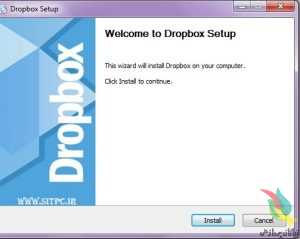
سپس برنامه را نصب کنید هنگام نصب برنامه می‌توانید اکانت لازمه را برای خود ثبت کنید.
۱

هنگام نصب می‌توانید محل فولدری که Drop Box ‌ می‌سازد تعیین کنید.

همچنین یک آیکون رو دسکتاپتان ظاهر خواهد شد. که  با بازکردن آن به فولدر مربوطه می‌روید.

کار با Drop Box ساده تر از آن چیزیست که تصور می‌کنید.

درون فولدر اولیه ۳ فایل راهنما وجود دارد که مراحل کار را توضیح داده. که در اینجا به مراحل کلی کار اشاره می‌کنیم.

قدم اول:  هر فایل یا فولدری را که می‌خواهید با انداختن (drag & drop) آن بر روی فولدر drop Box منتقل کنید.

قدم دوم: بعد از انجام مرحله ی اول Drop box ‌ شروع به آپلود و منتقل کردن آن به سرور‌ها می‌کند. شما کافیست صبر کنید تا تیک سبز در پایین فولدر ظاهر شود.

قدم سوم:Drop Box را بر روی هر سیستمی‌که می‌خواهید نصب کنید. و با ورود به اکانت خود می‌توانید فولدر Drop Box ‌حاوی فایلهای خود را در کامپیوتر دیگر ببینید و از آنها استفاده کنید.

هر تغییری که بر روی فولدر ایجاد کنید فورا بر روی فولدرها در کامپیوتر‌های دیگر اعمال می‌شود.

چگونه فولدر خاصی را در اختیار افراد دیگر بگذاریم؟

برای این کار شما دو راه دارید.

اول:استفاده از برنامه تحت ویندوز.

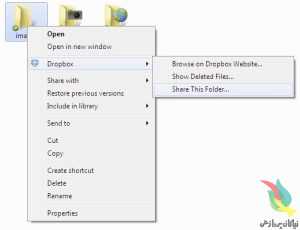
برای اینکه فقط یک فولدر مخصوص را در اختیار فرد مورد نظر قرار دهید کافیست یک فولدر جدید درون فولدر اصلی ایجاد کنید سپس بر روی آن راست کلیک کنید بر روی Drop Box > Share This folder بروید.که شما به سایت منتقل خواهید شد.

در آخر ایمیل فرد مورد نظرتان را وارد کنید و می‌توانید یک متن کوتاه هم بنویسید سپس آن را ارسال کنید.
۲

دوم:از طریق سایت

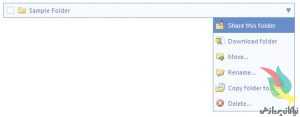
وارد اکانت خود شوید . محل فولدری را که می‌خواهید مشخص کنید و با زدن Share This Folder ‌ آن را به ایمیل مورد نظر به همراه یک پیام دلخواه بفرستید.
۳ (۱)

پس از ارسال سریعا یک امیل به فرد مقابل به همراه یک دعوت نامه ارسال خواهد شد.

نکاتی هم در این مورد لازم است بدانید.

*شما نمی‌توانید فولدری را که درون Public Folder است share کنید.

*شما هیچ فولدری که درون یک فولدر Share شده باشد را نمی‌توانید Share کنید.

*هر کسی که شما به فولدر دعوت کنید می‌توانید فایل اضافه یا حذف کند.

*هرکسی که شما دعوت کرده باشید می‌تواند افراد دیگر را دعوت کند.

*فقط کسی که فولدر را ساخته می‌تواند افراد را از اشتراک حذف کند.

*اگر دو نفر همزمان باهم در فولدر تغییری ایجاد کنند هر دو تغییر انجام می‌شود.برای اطلاع بیشتر از چگونگی این تغییر اینجا را بخوانید.

ویژگی‌هایی که  خیلی توجه من را جلب کرد اول از همه سادگی کار و لذت بخش بودن آن بود.

همچنین اینکه فایلهای پاک شده قابل بازگرداندن هستند. همچنین ۲ گیگابایت فضای رایگان در اختیارتان قرار می‌دهد که می‌توانید آن را با پرداخت اشتراک ماهیانه ۵۰ و حتی ۱۰۰ گیگ هم ارتقا دهید.

که البته اگر فقط برای انتقال فایل‌های کاری سبک استفاده کنید ۲ گیگ کافیست.

قابلیت دیگر هم امکان استفاده از Drop Box بر روی iPhone .و iPod Touch ‌ و کلا اکثر محصولات Apple قابل استفاده است.

همچنین وب سایت drop Box بر روی Black berry و android هم کا ر می‌کنم.

Browser ‌هایی که Drop Box ‌ بر روی آنها قابل اجراست.

  • Internet Explorer 7+
  • Safari 3+
  • Firefox 3+
  • Opera 9+

سیستم مورد نیاز:

  • At least 512MB of RAM
  • Free space on your computer equal to your Dropbox storage quota.
  • Windows XP, Windows Vista, and Windows 7 (32 and 64-bit)
  • Mac: OS X Tiger (10.4) or later
  • Ubuntu 7.10+ and Fedora Core 9+.

برای عضویت در Drop Box اینجا کلیک کنید.



Xinorbis 6.0.26 نمایش اطلاعات کامل هارد دیسک

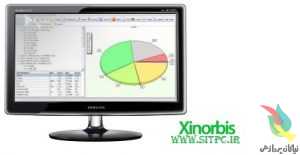
Xinorbis 6.0.26 نام نرم افزاری رایگان است که قادر است سیر تا پیاز‌هارد شما را به شما نمایش دهد. مثلا آیا تا بحال به این قضیه فکر کرده اید که چند درصد از فضای‌هارد دیسک شما توسط فایل‌های تصویری ، چند درصد توسط فایل‌های صوتی و … اشغال شده است و حتی این فایل‌های شامل کدام پسوند‌ها  می‌شود و آیا برای شما جالب نیست بدانید چه تعداد  فایل  موسیقی روی‌هارد دیسک خود ذخیره کرده اید؟ این برنامه کم حجم و فوق العاده کاربردی به شما اطلاعات جالبی از‌هارد دیسک تان و فایل‌های درون آن میدهد. این برنامه جزئی ترین اطلاعات را نیز از قلم نمی‌اندازد و توسط نمودار‌ها و گراف‌های پیشرفته آمار دقیقی از فضای‌هارد دیسک ارائه می‌کند. یکی از قسمت‌های کاربردی برنامه مرتب کردن فایل‌ها بر اساس حجم آنها می‌باشد که میتوانید فایل‌های حجیم‌هارد خود راشناسایی کرده و در صورت نیاز انها را حذف کنید.

Xinorbis

ویژگی‌های اصلی برنامه Xinorbis :
قدرت آنالیز درایو‌ها و پوشه‌ها به صورت تکی
ارائه گزارش کامل به صورت فایل‌های html , Xml و …
محیط انعطاف پذیر برنامه
پشتیبانی از استایل‌های ویندوز و داشتن ظاهری زیبا
سرعت بالای آنالیز

دانلود : لینک مستقیم

رمز :    www.sitpc.ir


تفاوت فرمت سریع و فرمت کامل چیست؟

در هنگام تنظیم نصب یک سیستم عامل مثل ویندوز، می‌توان هر دو روش quick format یا فرمت سریع و فرمت معمولی یا کامل را استفاده کرد و هارد دیسک را فرمت کرد. اما آیا یکی از این دو روش نسبت به دیگری ترجیح داده می‌شود یا بهتر از دیگری است؟ تفاوت بین این دو روش چیست؟ در ادامه‌ی مطلب به این سوالات پاسخ می‌دهیم.

در هنگام نصب ویندوز ۷ یا ۸، این فرمت سریع است که به طور پیش فرض انتخاب می‌شود. اما آیا تفاوتی بین این دو روش از نظر پایداری یا خطر خرابی وجود دارد؟ بین این دو روش از نظر مدت زمان لازم، قطعاً تفاوت محسوس است.

FormatHD

اصولاً واژه‌ی فرمت برای چیزهای مختلفی استفاده می‌شود. اولین کاربرد آن قالب‌بندی سطح پایین دیسک سخت است، به این معنی که دیسک به قسمت‌ها یا بلوک‌های تقسیم می‌شود که سیستم عامل به آن دسترسی دارد. امروزه کارخانه‌ها دیسک را به صورت سطح پایین فرمت کرده و به سکتورهایی با حجم ۵۱۲ بایت تا ۴۰۹۶ بایت تقسیم می‌کنند. لذا کاربران به شکل عادی قادر به فرمت کردن سطح پایین هارد دیسک نیستند.

دومین کابرد فرمت، تقسیم بندی سطح بالای دیسک است که در آن سیستم عامل یک ساختار سیستم فایل را در دیسک می‌نویسد. سیستم فایل‌ها انواع زیادی دارند. مثلاً NTFS، FAT، FAT32 در ویندوز معروف هستند، لینوکس هم سیستم فایل‌های خاص خود را دارد.

در مورد FAT که مخفف File Allocation Table به معنی جداول تخصیص فایل است، عمل فرمت سریع به این صورت است که سیستم عامل یک سکتور بوت را در اولین سکتور دیسک می‌نویسد. پس از آن در سکتورهای بعدی، جداول تخصیص فایل را به صورت خالی ایجاد می‌کند. منظور از خالی این است که تمام عناصر جدول به شکل استفاده نشده علامت‌گذاری می‌شوند.

در فرمت سطح پایین هارد دیسک می‌توان عمل اسکن کردن دیسک برای یافتن بدسکتورها را هم انجام داد که با خواندن یکایک سکتورها صورت می‌گیرد. امکان دیگر نوشتن صفر در تمام سکتورهای دیسک است. بنابراین علت کندتر بودن آن مشخص است.

اما به یک مثال عملی توجه کنید، نصب ویندوز XP و صفحه‌ی انتخاب نوع فرمت که شامل ۵ گزینه‌ی زیر است:

Format the partition by using the NTFS file system (Quick)

Format the partition by using the FAT file system (Quick)

Format the partition by using the NTFS file system

Format the partition by using the FAT file system

Leave the current file system intact (no changes)

در هنگام نصب ویندوز XP اگر فرمت سطح بالا یا به عبارت دیگر Quick را انتخاب کنید، دیسک سخت به سرعت فرمت شده و سیستم فایل انتخابی روی آن نوشته می‌شود. امروزه بیشتر از فرمت NTFS استفاده می‌شود ولیکن در موارد خاصی استفاده از FAT بهتر است. به هر حال اگر فرمت معمولی یا کامل را انتخاب کنید، ویندوز XP علاوه بر فرمت کردن، عمل اسکن برای یافتن بدسکتورها را هم انجام می‌دهد.

پس از ویندوز ویستا فرمت کامل شامل نوشتن صفر در تمام سکتورهای داده هم می‌شود. در واقع دسترسی به تمام سکتورهای یک دیسک سخت است که عمل فرمت کامل را بسیار آهسته می‌کند.

در فرمت سریع تنها اتفاقی که می‌افتد، نوشته شدن سکتورهایی است که ساختار سیستم فایل در آنها ذخیره می‌شود. به همین علت بسیار سریع‌تر از فرمت کامل انجام می‌شود.

بنابراین در حالت عادی استفاده از فرمت سریع بهتر است ولیکن در مواقع زیر بهتر است از فرمت کامل استفاده کرد:

  1. اگر هارد دیسکی دارید که می‌‌خواهید آن را دور بیاندازید یا به شخص دیگری بدهید، استفاده از فرمت کامل بهتر است چرا که اگر از فرمت سریع استفاده کنید، اطلاعات شما همچنان روی دیسک وجود دارد و تنها چیزی که از بین رفته، ساختار سیستم فایل شامل نام فایل‌ها و موقعیتشان است. در واقع ممکن است نفر مقابل با استفاده از نرم‌افزارهای ریکاوری، به بازیابی اطلاعات شخصی شما بپردازد. چنین نرم‌افزارهایی موقعیت و نام فایل‌ها را حدس می‌زنند و یا به درستی شناسایی می‌کنند.
  2. اگر از وضعیت هارد دیسک مطلع نیستید بهتر است از فرمت کامل استفاده کنید. فرمت کامل به تک‌تک سکتورهای هارد دیسک سر می‌زند و اگر برخی سکتورها معیوب باشند، شناسایی می‌شوند. اگر از فرمت سریع استفاده کنید، بعدها هنگام نوشتن یک فایل روی هارد دیسک، با پیام خطا مواجه می‌شوید و حتی ممکن است اطلاعات خود را از دست بدهید. به هر حال اگر از فرمت کامل استفاده نکرده‌اید، پس از نصب ویندوز هم با استفاده از دستور chkdsk /r می‌توانید دیسک را اسکن کرده و سکتورهای معیوب را شناسایی کنید. برای استفاده از این دستور ابتدا کلید ویندوز و R را فشار دهید، در پنجره‌ی باز شده عبارت chkdsk /r را وارد کرده و اینتر را فشار دهید. در پنجره‌ی سیاه‌رنگی که باز شده، کلید y را فشار دهید تا پس از ری‌استارت شدن ویندوز، هارد دیسک شما مورد بررسی دقیق قرار بگیرد.


فعال کردن Godmode در ویندوز ۷

برای فعال سازی Godmode فقط باید یک فولدر بسازید که بتوانید به این قابلیت دسترسی پیدا کنید. Godmode جایی هست که تمام Setting های ویندوز ۷ + تنظیمات مخفی را یک جا بطور خلاصه و مفید به شما ارائه میدهد.

این قابلیت در ویندوز ویستا هم بود ولی در ورژن ۶۴ بیتی مشکلاتی نیز گزارش داده شده است.با روش زیر می توانید فولدر Godmode رو بسازید و به همه ی تنظیمات ویندزو ۷ دسترسی داشته باشید.

co2079

۱ – اول یک فولدر خالی بسازید بر روی دسکتاپ

۲ – کلیک راست کنید ، بر روی Rename کلیک کنید و اسم کامل پایین را بجای اسم فولدر Paste کنید

GodMode.{ED7BA470-8E54-465E-825C-99712043E01C} – ۳

۴ – روی قسمت از دسکتاپ کلیک نمایید که این اسم را فولدر دریافت کند

۵ – ظاهر آیکون فولدر باید تغییر کرده باشد ، این یعنی حالت Godmode فعال شده است ، روی فولدر کلیک کنید و از امکانات آن استفاده کنید.


از ترفند عجیب ویندوز ۱۰ جا نمانید + آموزش

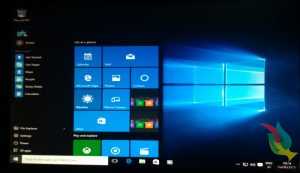
یکی از قابلیت‌های ویندوز ۱۰ امکان تغییر رنگ محیط ویندوز به رنگ‌های دلخواه کاربر است، اما اگر دوست داشته باشید رنگ Start Menu بدون توجه به رنگ بخش‌های دیگر همواره تیره باشد، می توانید با راه‌حلی که برای شما داریم این کار را انجام دهید.

win-10

مایکروسافت نام تم‌های رنگی ویندوز را Accent گذاشته است تا رنگ قسمت‌های مختلف به انتخاب کاربر تغییر کند، اما اگر نخواهید این رنگ‌‌ها را در نوار وظیفه و استارت منو ببینید چه راهی وجود دارد؟ متاسفانه در این صورت نمی‌توانید از هیچ رنگی استفاده کنید ، اما نگران نباشید زیرا با کمی دستکاری در رجیستری ویندوز ۱۰ می‌توانید از تم رنگی به همراه استارت منو تیره بهره ببرید.

برای بهره بردن از چنین روشی، مراحل زیر را به ترتیب انجام دهید:
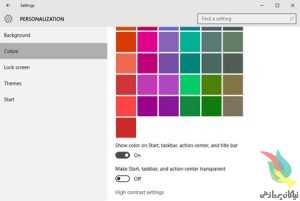
۱. بخش Settings را باز کنید و سپس وارد قسمت Personalization شوید. در پایین‌ترین قسمت از تب Colors، گزینه «Automatically pick an accent color from my background» را در حالت Off قرار دهید.

۱۴۵۸۴۲۱۰۲۵-۲۳۰۰۶۰-۲

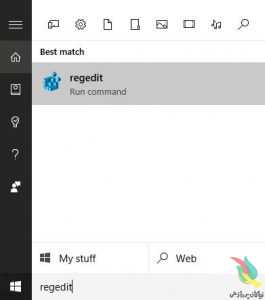
۲. با تایپ «regedit» در نوار جستجو/کورتانا، رجیستری ویندوز را اجرا کنید.

۱۴۵۸۴۲۱۰۲۵-۲۳۰۰۶۰-۳

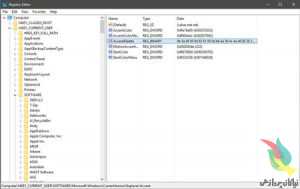
۳.  پس از باز شدن رجیستری به مسیر

HKEY_CURRENT_USER>SOFTWARE>Microsoft>Windows> CurrentVersion>Explorer>Accent

بروید.

۱۴۵۸۴۲۱۰۲۵-۲۳۰۰۶۰-۴

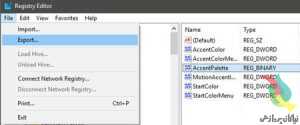
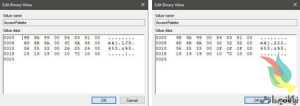
۴. از بخش سمت راست، کلید «AccentPalette» را انتخاب کنید و سپس با استفاده از مسیر File>Export از کلید مربوط به پلت رنگ بک‌آپ بگیرید.

۱۴۵۸۴۲۱۰۲۵-۲۳۰۰۶۰-۵

۵. حالا تنظیمات کلید «AccentPalette» را باز کنید و مقدار داخل ستون‌های ۵، ۶ و ۷ از سطر دوم را به ۳۲ و مقدار داخل ستون‌های مشابه از سطر سوم را به ۰F تغییر دهید.

۱۴۵۸۴۲۱۰۲۵-۲۳۰۰۶۰-۶

۶. حالا روی گزینه OK کلیک کنید، سپس کامپیوتر خود را ریست کنید. پس از ریست نوارهای عنوان رنگی و سایر بخش‌ها مانند استارت منو، نوار وظیفه و action center تیره خواهند شد.

پس از انجام مراحل بالا، در صورتی که از نتیجه راضی نبودید با قرار دادن گزینه مرحله شماره ۱ را در حالت On قرار دهید.


آموزش غیر فعال کردن جلوه های تصویری در ویندوز ۱۰(برای افزایش سرعت ویندوز)

ویندوز ۱۰ دارای جلوه های انیمیشنی است تا محیط کاربری زیباتری را برای کاربران ایجاد کند. اما این جلوه های گرافیکی و انیمیشنی ها ممکن است باعث ناراحتی بعضی کاربران حرفه ای شود که نیاز به سرعت عملکرد بالا در ویندوز دارند. چون این جلوه های تصویری بخشی از منابع سیستم را اشغال کرده و سرعت سیستم را کاهش میدهند.

در ادامه مطلب روش غیر فعال کردن جلوه های تصویری ویندوز ۱۰ را آموزش خواهیم داد.

windows-10-logo-768x576

ابتدا Settings ویندوز ۱۰ را از طریق منوی استارت باز کنید.

سپس قسمت Ease of Access را انتخاب کنید.

از بخش Other Options اهرم گزینه Play animations in Windows را به سمت چپ هدایت کنید تا وضعیت آن Off شود.

اکنون حالت انیمیشن برای کل ویندوز غیرفعال شده و تمامی پنجره ها و صفحه استارت به صورت ساده و بدون انیمیشن باز خواهد شد.


مایکروسافت نصب ویندوز ۱۰ و حذف نرم افزارهای پیش فرض را آسان می کند

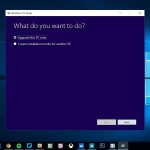
مایکروسافت در حال تست یک ابزار تازه برای نصب آسان تر ویندوز ۱۰ روی رایانه های رومیزی است. در شرایطی که نسخه جدید ویندوز امکان “reset” یک رایانه و بازگرداندن آن به تنظیمات اولیه را در اختیار کاربران قرار می دهد، ابزار جدید می تواند تمام نرم افزارهای اضافه ای که تولیدکننده کامپیوتر روی آن نصب کرده را حذف و یک نسخه تمیز از ویندوز ۱۰ را دوباره نصب نماید.

۹۸٫۹۷۰

بیشترین کاربرد ابزار جدید برای رایانه های تازه خریداری شده است که شما می توانید با استفاده از آن از دست تمام نرم افزارهای پیش فرض کارخانه ای خلاص شوید.

این ابزار فعلاً تنها در اختیار کاربران عضو ویندوز اینسایدر قرار دارد، اما گمان می رود که فاصله زیادی تا عرضه عمومی آن نداشته باشیم. به طور قطع کاربران بسیاری از این امکان جدید استقبال می کنند، به خصوص که فاصله چندانی با عرضه آپدیت بزرگ سالیانه ویندوز ۱۰ در تابستان نداریم.

علاوه بر ابزار مذکور، مایکروسافت در حال ایجاد تغییراتی در ویندوز ۱۰ موبایل است؛ قابلیت Kids Corner به دلیل عدم استقبال کاربران حذف خواهد شد، اما در عوض ویژگی Apps Corner حفظ می گردد تا کاربران همچنان بتوانند پروفایل های محدود شده ای را برای دسترسی از پیش تعیین شده به برخی نرم افزارها ایجاد نمایند. لازم است اضافه نماییم که این شخصی سازی شامل «صفحه استارت» نیز خواهد شد.

منبع:رایان صبا


چگونه فایل‌های Word را به صورت PDF ذخیره کنیم؟!

word-to-pdf

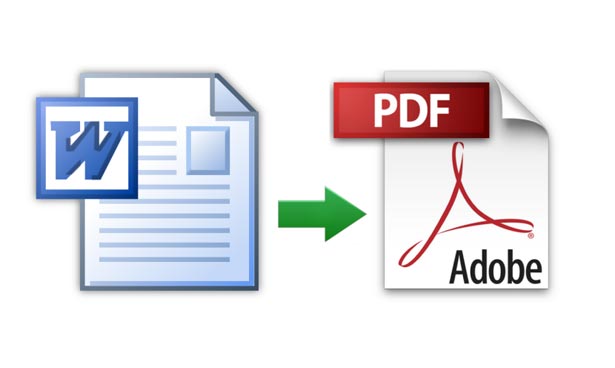
با آموزش دیگری از مجموعه آموزش های استوار آی تی در خدمت شما هستیم. هرگاه بخواهیم فایلی را ذخیره کنیم که بعدا بتوانیم به راحتی آن را مشاهده کرده و یا اینکه در اینترنت به اشتراک بگذاریم، فایل‌های PDF، مناسب‌ترین گزینه برای ما هستند. این پسوند، به کاربران اجازه می‌دهد تا اسناد خود را بدون دست‌خوردگی و قالبی دل خواه ذخیره کنند و به سایر کاربران نیز امکان می‌دهد تا این فایل را به راحتی در هر سیستمی اجرا کرده و مشاهده نمایند. به همین دلیل، ذخیره نسخه‌های نهایی فایل‌های ورد شما به صورت PDF می‌تواند یکی از بهترین ایده‌های موجود باشد.

در اینجا، نشان می‌دهیم که چه گونه می‌توان در نرم‌افزار Word ورژن‌های ۲۰۱۰ و ۲۰۱۳، اسناد را به صورت PDF ذخیره کرد.

ذخیره فایل Word با پسوند PDF در نرم‌افزار Word2010

۱- مطلب و یا سند خود را تهیه کنید.

۲- بر روی گزینه File کلیک کرده و سپس گزینه Save As را انتخاب کنید.

۳- نامی برای فایل خود انتخاب نمایید. دقت کنید نامی که انتخاب می‌کنید آسان و قابل‌ فهم باشد، انتخاب نامی با استفاده از اعداد و یا حروف نامشخص، شانس شما را برای باز کردن این فایل در آینده کم می‌کند یا حتی ممکن است، هنگام ارسال آن از طریق ایمیل شما را به زحمت بیندازد.

۴- گزینه Save as a Type را انتخاب کرده و سپس گزینه PDF را انتخاب نمایید.

۵- همچنین از گزینه Standard می‌توانید برای پرینت و یا نشر در اینترنت و یا از گزینه Minimum فقط جهت نشر در اینترنت استفاده کنید.

۶- بر روی گزینه Save کلیک کنید.

ذخیره فایل Word به صورت PDF در نرم‌افزار Word 2013

۱- مطلب و یا سندی که بخواهید در آینده از آن پرینت بگیرید، تهیه کنید.

۲- گزینه File و سپس Export را انتخاب کنید.

۳- از منوی بازشده، گزینه  Create PDF/XPS را برگزینید.

۴- گزینه Publish را انتخاب کنید.

نرم افزار ورد، یک فایل PDF را از فایل اصلی شما ایجاد کرده و به طور پیش‌فرض با همان اسم قبلی، در فولدر فعلی ذخیره می‌کند.

مواردی که به در هنگام ایجاد فایل PDF باید به خاطر بسپارید:

۱- عدم قابلیت ویرایش فایل

فایل ایجادشده، قابلیت ویرایش و ادیت مجدد را نخواهد داشت. آن هم به این دلیل که فایل ایجادشده، در واقع نوعی طرح و عکس از فایل اصلی شماست. پس معمولا زمانی فایل PDF را ذخیره کنید که ویرایش نسخه نهایی آن به پایان رسیده است. به این ترتیب ویرایش مجدد این فایل بسیار سخت خواهد بود. پس بهتر است، قبل از تبدیل فایل اصلی خود به فرمت PDF، دقیقا آن چیزی را که می‌خواهید ایجاد کرده و تمام ایرادات را بر طرف کنید.

۲- ساده‌ترین راه ویرایش

 ساده‌ترین راه ویرایش یک فایل PDF، ویرایش و ادیت فایل اصلی ورد و سپس ذخیره مجدد آن با پسوند PDF است. شما می‌توانید از یک اسم شبیه استفاده کرده و هنگام ذخیره، تنها فایل جدید را با فایل قدیمی جایگزین کنید. اگر فایل قدیمی را در فضای اینترنت آپلود کردید، می‌توانید به راحتی فایل جدید را با آن جایگزین کنید.

۳- باز کردن فایل PDF و تبدیل آن به فایل Word

برای انجام این کار در مایکروسافت ورد ۲۰۱۳، ابتدا گزینه File و سپس گزینه open را انتخاب نمایید و فایل PDF مورد نظر را باز کنید. در اینجا فایل مورد نظر باید به پسوند ورد تبدیل‌شده و تمامی متون و عکس‌های موجود در فایل به راحتی باز شود. البته احتمال دارد که برخی ویژگی‌های این نوع فرمت غیرفعال باشد که باید برای فعال شدن و درست کار کردن آن، برخی تنظیمات اعمال شود.

۴- اطمینان از فرمت صحیح فایل PDF قبل از ارسال

دقت کنید که تمامی موارد مربوط به قالب‌بندی فایل و یا مشکلات موجود در خصوص فضاهای خالی بین کلمات و… رفع شده باشد. فایل نهایی باید کاملا شبیه فایل اصلی شما باشد.

منبع:http://www.ostovarit.com/single/article/795/چگونه%۲۰فایل‌های%۲۰Word%20را%۲۰به%۲۰صورت%۲۰PDF%20ذخیره%۲۰کنیم؟!