برنامه های برتر کنترل دسکتاپ از راه دور
فرض کنید در کلاس درس دانشگاه نشسته‌اید و ناگهان یادتان می‌افتد، فایل پاورپوینتی را که قرار بود امروز در کلاس ارائه کنید و روی فلش مموری ریخته بودید، با خود نیاورده‌اید.
نمی‌توانید به مادرتان که در خانه است بگویید آن را برایتان ایمیل کند، چون هر بار که دستش به رایانه و صفحه کلید خورده، تنها برای گردگیری خانه بوده و از فناوری دیجیتال سر در نمی‌آورد. فاصله تا خانه هم زیاد است و گزینه رفتن به خانه را باید از ذهنتان حذف کنید. ناگهان یادتان می‌افتد قبلا از یکی از نرم‌افزارهای کنترل از راه دور دسکتاپ استفاده کرده‌اید.

بسرعت با گوشی خود به اینترنت وصل می‌شوید، نرم‌افزار مربوطه را باز و فایل مورد نظر را از راه دور روی حافظه گوشیتان کپی می‌کنید و همه چیز ختم به خیر می‌شود. اگر چنین تجربه‌ای را نداشته‌اید یا می‌خواهید در آینده دچار چنین کابوسی نشوید، بد نیست این مطلب را تا آخر بخوانید تا با نرم‌افزارهای کنترل دسکتاپ از راه دور بیشتر آشنا شوید.
امروزه به لطف وجود اینترنت لازم نیست حتما در برابر رایانه خود باشیم تا بتوانیم از آن استفاده کنیم. ابزارهایی موسوم به کنترل دسکتاپ از راه دور (Remote Desktop Control) این امکان را فراهم می‌کنند که در صورت لزوم از هر جایی به رایانه خود متصل شویم و حتی در صورت بروز مشکل بتوانیم آن را از راه دور حل و فصل کنیم.

نرم‌افزارهای زیادی برای کنترل دسکتاپ از راه دور وجود دارد. بسیاری از این نرم‌افزارها دارای ویژگی‌های مشترک زیادی هستند و البته هر یک، مشخصات ویژه‌ای دارند. برای انتخاب نرم‌افزار مناسب باید به نیازهای خود و نیز عوامل دیگری نظیر سیستم‌عامل مورد استفاده دقت کنیم. در ادامه به بررسی پنج نرم‌افزار محبوب کنترل دسکتاپ از راه دور می‌پردازیم.

تیم ویور
نرم‌افزار تیم ویور (Teameviewer) یکی از محبوب‌ترین نرم‌افزارهای کنترل دسکتاپ از راه دور است که به دلیل ویژگی‌های جذاب و البته رایگان بودن، طرفداران زیادی در دنیا دارد. این نرم‌افزار روی سیستم‌عامل‌های ویندوز، لینوکس، اندروید و آی.او.اس نصب می‌شود و امکان کنترل و مدیریت دسکتاپ از راه دور را به کاربر می‌دهد.

همچنین نیازی نیست آن را روی رایانه‌ای که قرار است کنترل شود نصب کنید. این نرم‌افزار از ویژگی‌هایی نظیر روشن کردن رایانه دوری که در حالت خواب (sleep) قرار دارد و برگرداندن آن به حالت خواب پس از اجرای عملیات، انتقال فایل و نیز قابلیت ارتباط از طریق گوشی هوشمند و تبلت برخوردار است.

تیم ویور امکان برقراری جلسه آنلاین بین چند کاربر را فراهم می‌کند. به این ترتیب در مواردی که کار با رایانه دور، پیچیده است، چند کاربر می‌توانند همزمان ارتباط داشته باشند و نظراتشان را با یکدیگر در میان بگذارند.
بر خلاف بسیاری از نرم‌افزارها که چنین قابلیت‌هایی را رایگان در اختیار کاربران قرار نمی‌دهند، تیم ویور کاملا رایگان است و شاید این عامل، یکی از اصلی‌ترین دلایل جذب کاربران به آن در سراسر دنیا باشد. (هرچند در ایران خودمان اهمیت چندانی ندارد!) نصب این برنامه ساده است و می‌توان با استفاده از آن چند رایانه را به صورت همزمان از راه دور کنترل کرد.

اسپلش تاپ
این برنامه نیز از سیستم‌عامل‌های ویندوز، لینوکس، اندروید و آی.او.اس پشتیبانی می‌کند و استفاده از آن برای اتصال به پنج رایانه رایگان است. یکی از برجسته‌ترین ویژگی‌های این نرم‌افزار را باید قابلیت برقراری ارتباط تصویری و صوتی بین رایانه‌ها با سرعت خوب دانست. بنابراین اگر می‌خواهید فیلمی را که روی هارد رایانه‌تان ذخیره است روی تبلت‌ تماشا کنید و در عین حال حوصله کپی کردن یا پیدا کردن اپلیکیشن مناسب برای خواندن فرمت خاص آن فیلم را ندارید، می‌توانید براحتی از این نرم‌افزار استفاه کنید.

استفاده از این نرم‌افزار به همین جا ختم نمی‌شود و می‌توانید از همه فایل‌ها و نرم‌افزارهای موجود در یک رایانه دیگر نیز روی رایانه، گوشی یا تبلتی دیگر استفاده کنید. مشکل اصلی استفاده از این نرم‌افزار در این است که استفاده تخصصی‌تر از آن رایگان نیست.

کروم ریموت دسکتاپ
این نرم‌افزار از سیستم‌عامل‌های ویندوز و برخی نسخه‌های لینوکس پشتیبانی می‌کند و کاملا رایگان است. کروم ریموت دسکتاپ، یکی از اپلیکیشن‌هایی است که می‌توانید روی مرورگر کروم رایانه خود نصب کنید. برای استفاده از این برنامه باید به حساب کروم خود در رایانه‌ای که قصد کنترل آن را دارید وارد شوید. با این‌که این کار سبب افزایش امنیت روند کنترل می‌شود، اما بر دشواری استفاده از آن می‌افزاید.

اصلی‌ترین مزیت این برنامه را باید امکان نصب آن روی مرورگر دانست و به همین دلیل نصب آن بسیار ساده و البته سریع است. این برنامه، ویژگی‌های افزوده چندانی ندارد و بیشتر برای رفع مشکل در رایانه مقصد یا دسترسی به فایل‌های آن به کار می‌رود.
در مقابل، پشتیبانی نکردن از تلفن‌های همراه و تبلت و نبود اپلیکیشن ویژه آن برای اندروید و آی.او.اس را باید اصلی‌ترین نقطه ضعف آن برشمرد. همچنین نباید انتظار کارهایی نظیر انتقال فایل، تماشا یا گوش دادن به فیلم‌های تصویری و صوتی به صورت استریم یا ابزارهای پشتیبانی دیگر را از این برنامه داشت. خلاصه این‌که این برنامه نصب و کاربرد ساده‌ای دارد و در عین حال عملکردهای آن بسیار محدود است.
ریموت دسکتاپ مایکروسافت و اپل
مایکروسافت و اپل هر کدام نرم‌افزار ویژه‌ای برای سیستم‌های خود دارند که با استفاده از آنها می‌توان از هر نقطه‌ای به رایانه وصل شد، به فایل‌ها دسترسی داشت و با نرم‌افزارهای مختلف کار کرد.

اگر سیستم‌عامل رایانه شما ویندوز است، فعال کردن نرم‌افزار کنترل از راه دور رایانه مایکروسافت روی سرور و ارتباط با آن از طریق شبکه LAN به مراتب ساده‌تر از نصب یک نرم‌افزار دیگر برای این کار است. البته برای اتصال از طریق اینترنت به رایانه باید یک سری تنظیمات انجام دهید. همچنین نسخه ویژه تلفن همراه این نرم‌افزار طراحی شده است.

نرم‌افزار کنترل از راه دور اپل اندکی پیچیده‌تر از محصول مایکروسافت است و در عوض امکانات بیشتری را در اختیار کاربر قرار می‌دهد. مدیریت کامل رایانه و انجام کارهایی نظیر به روزرسانی نرم‌افزارها، نصب نرم‌افزار و مدیریت کاربران از جمله قابلیت‌هایی است که این نرم‌افزار در اختیار کاربران خود قرار می‌دهد.

البته این نرم‌افزار با قیمت ۱۸۰ دلار به کاربران عرضه می‌شود، در حالی که نرم‌افزار مایکروسافت رایگان است. با این حال نباید فراموش کرد کاربردهای نرم‌افزار اپل به مراتب گسترده‌تر از محصول مایکروسافت است.

اصلی‌ترین ویژگی هر دو نرم‌افزار این است که پس از نصب اولیه روی رایانه مقصد، دیگر نیازی به انجام تنظیمات آن چنانی نیست و از آن پس بدون دردسر می‌توان به آن دسترسی یافت.


تغییر رنگ‌ها در پاورپوینت

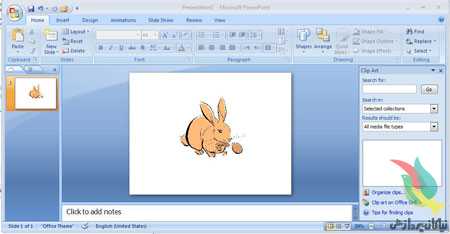
پس از جستجوی طولانی در سایت‌های مختلف، عکس موردنظرتان را برای استفاده در پاورپوینت انتخاب کرده‌اید، اما رنگ آن با دیگر رنگ‌های موجود در اسلاید پاورپوینت شما مطابقت ندارد؟ آیا می‌دانید با استفاده از نرم‌افزار پاورپوینت و بدون نیاز به ابزارهای جانبی همچون فتوشاپ می‌توانید رنگ موضوعات را تغییر دهید؟ با استفاده از این قابلیت می‌توانید براحتی رنگ موضوعات را به رنگ‌های دلخواه خود تغییر دهید.

توجه: قابلیت فوق کل محدوده تصویر را با یک رنگ پوشش می‌دهد، در نتیجه بهتر است این عملیات را روی موضوعات تک رنگ اجرا کنید. گفتنی است قسمت‌های فاقد رنگ در موضوعات شما پس از تغییر رنگ نیز به همان صورت باقی می‌ماند.

۱‌ـ‌ نرم‌افزار پاورپوینت (PowerPoint) را اجرا کنید.

۲‌ـ‌ تصویر موردنظرتان را در برنامه فراخوانی کرده یا در صورتی‌که تصویر موجود است آن را به حالت انتخاب درآورید.

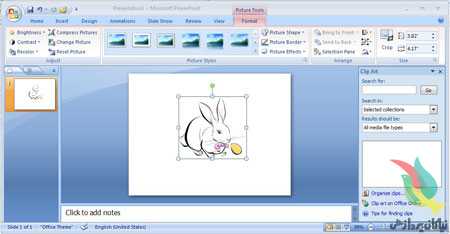
۳‌ـ‌ به تب Format بروید و در بخش Adjust، روی گزینه‌ Color کلیک کنید.

۴‌ـ‌ در این مرحله با حرکت روی هریک از رنگ‌های به‌نمایش درآمده می‌توانید پیش‌نمایشی از تغییر رنگ را مشاهده کنید. با کلیک روی هریک از رنگ‌ها نیز عملیات تغییر رنگ اعمال شده و رنگ موضوع انتخابی شما به رنگ جدید تغییر می‌یابد.

توجه: با کلیک روی گزینه‌ More Variations و در ادامه کلیک روی More Colors می‌توانید از طیف رنگ‌ها به انتخاب دقیق رنگ موردنظر خود بپردازید. در صورتی‌که قصد دارید رنگ تصویر موردنظرتان به رنگ یکی از موضوعات موجود در اسلاید تغییر یابد، می‌توانید با استفاده از Eyedropper نمونه رنگ تصویر موردنظر را برداشته و آن را روی تصویر اولیه اعمال کنید.

منبع:jamejamonline


بستن تبلیغات KMPlayer

این روزها بسیاری از کاربران برای پخش فایل‌های صوتی و تصویری خود از نرم‌افزار رایگان KMPlayer کمک می‌گیرند، زیرا این نرم‌افزار با پشتیبانی از امکانات فراوان هر فرمت فایل صوتی و تصویری را پخش می‌کند و امکانات بی‌نظیر دیگری را نیز در اختیار کاربران قرار می‌دهد.

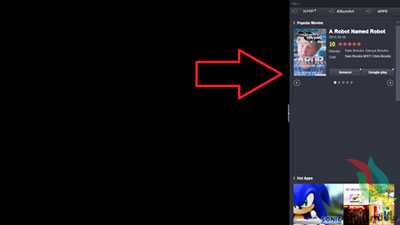
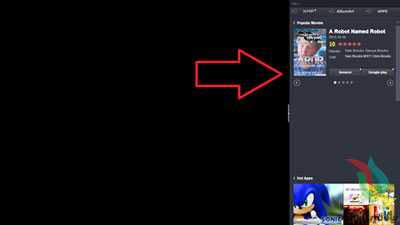
یکی از موارد قابل توجه در نسخه‌های جدید این نرم‌افزار، بازشدن یک پنجره در سمت راست برنامه و نمایش تبلیغات در آن است. البته چنانچه ارتباط شما با اینترنت برقرار باشد این تبلیغات به‌ نمایش درمی‌آید و از آنجا که بسیاری از کاربران از اینترنت پر سرعت ADSL استفاده می‌کنند با هر بار اجرای این برنامه پنجره‌ تبلیغاتی ذکر شده را مشاهده می‌کنند و بناچار ‌باید آن را ببندند. دوست دارید این پنجره را برای همیشه ببندید تا تبلیغات آن مزاحمتی برای شما نداشته باشد؟

از یکی از روش‌های زیر کمک بگیرید:

روش اول:
۱ ـ مرورگر اینترنت‌اکسپلورر را اجرا کنید.

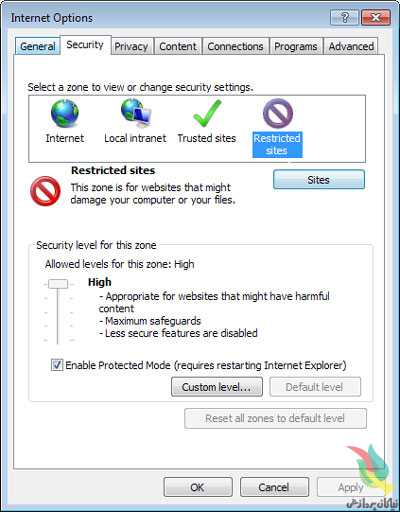
۲ ـ کلید Alt را از روی صفحه‌کلید فشار داده و پس از به‌نمایش درآمدن منوها از منوی Tools به روی گزینه‌ Internet options کلیک کنید.

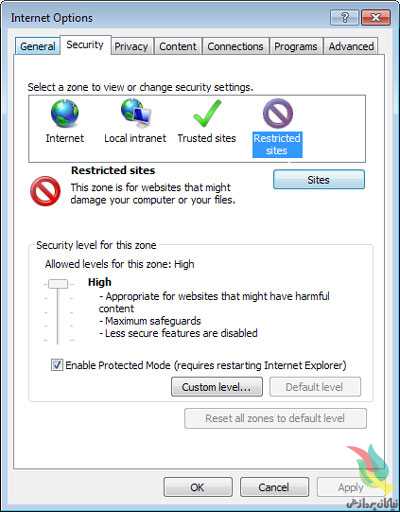
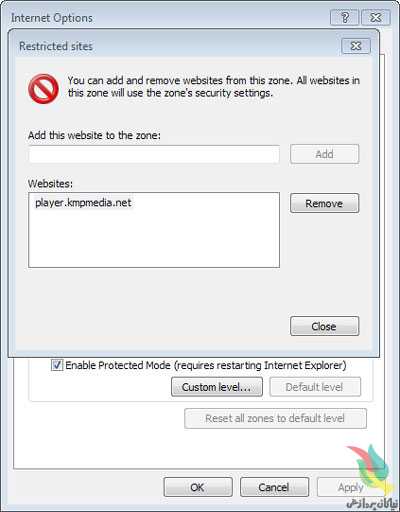
۳ ـ با کلیک روی تب Security گزینه‌ Restricted site را انتخاب کنید.

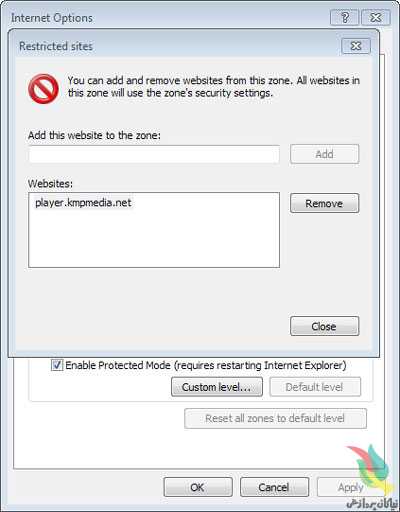
۴ ـ در نهایت روی گزینه‌ sites کلیک کرده و پس از وارد کردن آدرس زیر در کادر مربوط Add را انتخاب و تغییرات را ذخیره کنید.

player.kmpmedia.net

روش دوم:
۱ ـ منوی استارت را باز کرده به All Programs بروید. در ادامه Accessories را انتخاب کرده و پس از کلیک راست روی نرم‌افزار Notepad، گزینه‌ Run as administrator را انتخاب کنید تا نرم‌افزار با دسترسی مدیر سیستم اجرا شود.

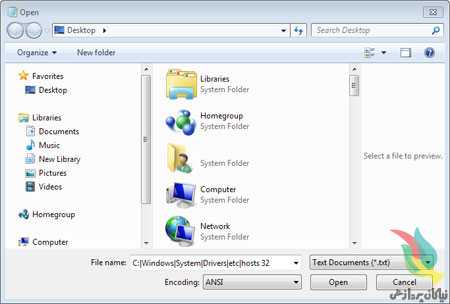
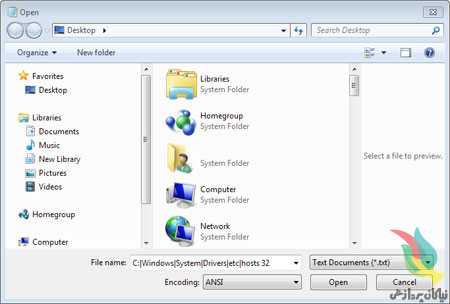
۲ ـ از منوی File روی Open کلیک کرده و در کادر مقابل filename، عبارت زیر را وارد کرده کلید اینتر را فشار دهید:

C:|Windows|System|Drivers|etc|hosts 32

توجه: چنانچه ویندوز را در درایو دیگری غیر از درایو C نصب کرده‌اید، نام درایو را در ابتدای فرمان بالا تغییر دهید.

۳ ـ در صفحه‌ به‌نمایش درآمده به آخرین خط مراجعه کرده و عبارت زیر را در آن وارد کنید:

۱۲۷٫۰٫۰٫۱ player.kmpmedia.net

۴ ـ از منوی File روی Save کلیک کنید تا تغییرات ذخیره شود.

منبع:beytoote


چگونه از ابزار یادداشت‌برداری قدرتمند Evernote‌ استفاده کنیم؟

در دنیای دیجیتال دو نوع کاربر وجود دارد: آنهایی که از Evernote استفاده می‌کنند و آنهایی که نمی‌کنند! دسته‌ اول اگر این ابزار فوق‌العاده را از آنها بگیرید، زندگی‌شان مختل می‌شود و دسته‌ دوم هم مرتب از دسته‌ اول خواهند شنید که «اورنوت» چقدر فوق‌العاده است و چقدر می‌تواند خیالشان را بابت نگهداری اطلاعات راحت کند!

این مطلب هم تقریبا از همین نوع است و بگذارید به‌عنوان کسی که از بی‌علاقه بودن به اورنوت به کاربر پروپاقرص آن تبدیل شده است، بگویم اورنوت این ظرفیت را دارد که خیلی زود جای خودش را به‌عنوان جزئی لاینفک در زندگی دیجیتال‌تان باز کند!

co6963

نصب و شروع

Evernote در حالت پایه، رایگان است و روی هر پلتفرمی که فکرش را بکنید عرضه می‌شود: ویندوز، مک، اندروید، iOS و حتی بلک‌بری. برای شروع کار با اورنوت از دو طریق می‌توانید عمل کنید: از طریق وب، با رفتن به نشانی evernote.com گزینه‌ ثبت‌نام را بزنید و مراحل آن را دنبال کنید.

راه دیگر، ایجاد حساب کاربری اورنوت با استفاده از نرم‌افزار آن، چه روی رایانه و چه روی موبایل است که تفاوتی با حالت آنلاین ندارد. برای حساب اورنوت به یک ایمیل و رمز عبور نیاز دارید و البته این امکان را هم دارید که با اکانت گوگل‌تان در سرویس ثبت‌نام کنید.

پس از ایجاد حساب کاربری، روی هر دستگاه دیگری که بخواهید از اورنوت استفاده کنید، کافی است با ایمیل و رمز‌ عبور وارد حسابتان شوید. البته در مورد نصب و بهره‌گیری از اورنوت روی دستگاه‌های مختلف توجه کنید که این سرویس بتازگی برای حالت رایگانش محدودیت دو دستگاه را اعمال کرده است. یعنی غیر از فضای آنلاینش که به‌عنوان دستگاه محاسبه نمی‌شود، تنها دو دستگاه دیگر را می‌توانید به حسابتان متصل کنید.

یادداشت‌برداری

هرچه باشد، Evernote یک ابزار یادداشت‌برداری است و قاعدتا همه‌چیز حول این یادداشت‌ها می‌چرخد. ولی بگذارید یک چیز را از همین ابتدا روشن کنیم: اگر می‌خواهید واقعا به قدرت این سرویس پی ببرید، آن را به‌صورت یک مخزن یادداشت‌ در کنار بقیه نبینید، بلکه سعی کنید به طور کامل از آن استفاده کنید! اورنوت سرویسی است که هر چه یادداشت‌ بیشتری در آن بگذارید، بیشتر به مفید بودن آن پی می‌برید.

اورنوت برای یادداشت‌ها کم نگذاشته و اینجا دیگر بحث یادداشت‌های متنی نیست. شما می‌توانید در یادداشت‌ها علاوه بر متن، دستنوشته (با ماوس،‌ انگشت یا قلم)، صدا، تصویر و حتی مکان بگذارید! در یادداشت متنی هم می‌توانید مواردی مختلف مانند پررنگ بودن یا ایتالیک یا حتی های‌لایت را داشته باشید. یعنی تقریبا اطلاعاتی نیست که نتوانید آن را در اورنوت ذخیره کنید؛ می‌توانید به آن به چشم مخزن اطلاعاتی نگاه کنید، نه فقط یک نرم‌افزار یادداشت‌برداری.

همچنین، به تجربه می‌گویم یادداشت‌های تصویری اورنوت را دست‌کم نگیرید! دفعه‌ بعدی که کسی به شما کارتش را داد، کافی است تصویر آن را در یادداشت‌هایتان ذخیره کنید تا دیگر نگران از دست رفتن اطلاعات تماس نباشید. با این قابلیت براحتی می‌توانید از شر یادداشت‌های کاغذی یا کارت‌های اضافی خلاص شوید.

یادداشت‌ها در اورنوت به‌صورت خودکار همگام‌سازی می‌شود و نیازی نیست این کار را به‌صورت دستی انجام دهید. هر یادداشتی که ایجاد می‌شود یا تغییر می‌کند، در کنار آن علامتی به نشانه‌ در حال همگام‌سازی نمایش داده می‌شود که با اتمام این عمل،‌ علامت هم حذف می‌شود. البته اگر بخواهید، گزینه‌ای هم برای درخواست همگام‌سازی به‌صورت دستی در منوی اصلی برنامه وجود دارد.

Evernote یک ابزار یادداشت‌برداری است و قاعدتا همه‌چیز حول این یادداشت‌ها می‌چرخد.

co6964

ساختار Evernote

یادداشت‌برداری و ذخیره‌ اطلاعات در اورنوت به آسانی صورت می‌گیرد، اما یادداشت‌ها بدون دسته‌بندی و نظم چه فایده‌ای دارد؟ بگذارید نگاهی به ساختار اورنوت برای دسته‌بندی اطلاعات بیندازیم.

در اورنوت همه‌چیز در «دفترچه‌»‌ها قرار می‌گیرد. یعنی شما می‌توانید دفترچه‌های مختلفی ایجاد کنید تا یادداشت‌هایتان را در آنها ذخیره کنید. مثلا دفترچه‌ای به‌نام «یادداشت‌های شخصی» درست ‌کنید و یادداشت‌های شخصی‌تان را در آن بنویسید. نگران این هم نباشید که یادداشتی را در دفترچه‌ درستش بگذارید، دفترچه‌ یک یادداشت را می‌توانید براحتی تغییر دهید. تعداد دفترچه‌ها هم در حالت رایگان حداکثر ۲۵۰ عدد است. در وهله‌ دوم، خود دفترچه‌ها هم می‌تواند در چیزی به نام «پشته» یا Stack قرار گیرد. یعنی دفترچه‌هایی را که به هم مربوط یا در مورد یک موضوع است، می‌توان در یک پشته گذاشت که نظم بهتری داشته باشد.

علاوه بر این موارد، اورنوت ابزار دیگری هم برای دسترسی سریع به یادداشت‌ها در اختیار شما می‌گذارد: «تگ». هر یادداشت‌ می‌تواند تا صد تگ داشته باشد و از فهرست تگ‌ها می‌توانید به تمام یادداشت‌هایی که یک تگ خاص دارد دسترسی داشته باشید.

از جست‌وجوی پرقدرت اورنوت هم غافل نشوید که بدون آن در دریای یادداشت‌ها غرق می‌شوید! هنگامی که شما عبارتی را در فیلد جست‌وجو تایپ می‌کنید، اورنوت عبارت ورودی شما را در همه‌جا از جمله متن خود یادداشت‌ها جست‌وجو می‌کند. بنابراین تنها با دانستن قسمتی از متن یک یادداشت می‌توانید آن‌ را براحتی پیدا کنید.

Evernote برای حرفـه‌ای‌ها

اورنوت شاید در نگاه اول سرویس ساده و سرراستی به نظر برسد، اما آن‌قدر جزئیات و ترفند دارد که کسانی که سال‌ها مشتری آن بوده‌اند هم می‌توانند کاربردهای جدیدی کشف کنند.

اینها برخی از ترفندهایی است که کارکرد این سرویس را توربوشارژ می‌کند:

Web Clipper: مطلبی جالب در وب پیدا کرده‌اید و می‌خواهید آن را ذخیره کنید، رویش یادداشت بگذارید یا به مطالب دیگر ارتباطش دهید. کدام سرویس بوک‌مارک می‌تواند از پس اینها برآید؟ اینجا افزونه‌ Evernote Web Clipper (برای فایرفاکس و کروم) به‌کار می‌آید که همه‌ اینها را در خود دارد. کافی است آن را نصب کنید و با یک کلیک، صفحاتی را که می‌خواهید به دفترچه‌هایتان بفرستید. یک نکته‌ جالب این افزونه هم آن است که به جست‌وجوی گوگل هم مرتبط می‌شود. یعنی هنگامی که صفحه‌ای را ذخیره کرده باشید و این صفحه در فهرست نتایج جست‌وجوی گوگل‌تان باشد، افزونه آن صفحه را در کنار نتایج نمایش می‌دهد.

ارتباط میان‌یادداشتی: در حالت عادی Evernote را می‌توان در فهرستی از یادداشت‌ها خلاصه کرد، اما یک ترفند ساده می‌تواند یادداشت‌هایتان را از این حالت خشک دربیاورد و به آن ارتباط هدیه کند! برای این کار از منوی یک یادداشت، گزینه‌ Copy Note Link را انتخاب کنید سپس این لینک را در هر یادداشت دیگری که می‌خواهید قرار دهید. با این کار، به آسانی می‌توانید از یک یادداشت به یادداشت دیگر بروید و فهرست یا زنجیره‌ یادداشتی تشکیل دهید. این ترفند برای استفاده از Evernote در تحقیق و جمع‌آوری منابع بسیار مفید

خواهد بود.

جست‌وجو با قدرت: وقتی تعداد یادداشت‌ها، دفترچه‌ها و تگ‌ها زیاد می‌شود، دیگر جست‌وجوی عادی جوابگو نیست و باید کمی حرفه‌ای‌تر عمل کنید. Evernote غیر از جست‌وجو، به شما امکان فیلتر کردن نتایج را هم براساس مواردی مانند زمان، دفترچه و حتی حجم یادداشت می‌دهد. با بهره‌گیری از این امکان و ترکیب موارد آن، می‌توانید مثلا به دنبال یادداشتی حاوی عبارت خاصی با تگ‌های مشخص بگردید که هفته‌ پیش ذخیره کرده بودید.

منبع:beytoote


چگونه در گروه‌های وایبر ادمین شویم؟

وایبر یکی از محبوب‌ترین اپلیکیشن‌های پیام‌رسان در سراسر دنیا است که در ایران نیز به عنوان محبوب‌ترین اپلیکیشن در این حوزه به شمار می‌رود.

در جدیدترین بروزرسانی این اپلیکیشن امکانی به آن اضافه شده است که می‌توانید برای گروه‌های خود یک ادمین (مدیر) انتخاب کنید.
اگرچه با شروع سال ۹۴، تعداد بسیاری از کاربران ایرانی با افت سرعت شدید این اپلیکیشن، به حدی که استفاده از آن را غیر ممکن می‌کند مواجه شده‌اند، اما با این حال هنوز کاربران در حال استفاده از آن هستند و همین موضوع نشان از محبوبیت بالای این اپلیکیشن در داخل کشور دارد.

بخش بزرگی از این محبوبیت وایبر، به گروه‌ها، چه از نوع فامیلی، چه دوستانه اختصاص دارد و به احتمال زیاد شما هم حداقل یک گروه وایبری را در لیست گفتگوهای خود دارید. تا پیش از جدیدترین بروزرسانی وایبر، این گروه‌ها به طور کامل یک مکان عمومی به حساب می‌آمدند به طوری که اگر شخصی را به آن دعوت می‌کردید، دیگر هیچ راهی برای برگشت از این تصمیم و خارج کردن آن فرد از گروه نداشتید.

درواقع امکانات تاسیس‌کننده‌ی گروه با اشخاصی که بعد از آن اضافه می‌شوند یکسان بود که این موضوع در مواقعی موجب مشکلاتی می‌شد. اما با امکان جدیدی که وایبر در اختیار شما قرار می‌دهد می‌توانید یک ادمین برای گروه خود انتخاب کنید تا در صورت نیاز، بتوانید فردی را از گروه خود خارج کنید. امکانات ادمین گروه تنها در حد حذف افراد از گروه خلاصه خواهد شد و همچنان افراد دیگر نیز می‌توانند عضو‌های جدید به گروه دعوت کنند.

gsmx_viber_desktop_cover

این امکان به صورت پیش‌فرض در گروه‌های جدید قرار خواهد گرفت به این صورت که، شخصی که گروه را تاسیس می‌کند، به طور پیش‌فرض ادمین گروه نیز خواهد بود. اما برای گروه‌هایی که پیش از این ساخته شده‌اند و البته به آخرین نسخه‌ی وایبر به روزرسانی کرده‌اند، گزینه‌ای در منوی کناری با عنوان Add Me As Admin اضافه می‌شود که با کلیک روی آن می‌توانید ادمین گروه شوید.
نکته‌ی جالب و شاید حاشیه‌سازی که در این بخش قرار دارد این است که شخصی که زودتر این گزینه را ببیند و روی آن کلیک کند به ادمین گروه تبدیل می‌شود حتی اگر جدیدترین عضو گروه باشد و بعد از آن نیز شخص دیگری قادر به انتخاب این گزینه نخواهد بود و تنها در صورتی امکان وجود ادمین دوم وجود دارد که ادمین اصلی او را تایید کند. این موضوع مورد انتقاد جدی برخی از کاربران قرار گرفته است بخصوص در گروه‌های عمومی که افراد داخل گروه شناخت چندانی از هم ندارند. در این گروه‌ها شخصی که به طور اتفاقی ادمین می‌شود به طور سلیقه‌ای می‌تواند افراد دیگر را از گروه حذف کند.
اگر شما هم علاقه‌مند به ادمین شدن در گروه‌های دوستانه و فامیلی خود هستید، کافی است تا جدیدترین نسخه‌ی وایبر را دانلود، و بعد از آن مانند تصویر بالا، خود را به عنوان ادمین گروه انتخاب کنید.


آموزش گذاشتن صدا بر روی همه اسلایدهای پاورپوینت

فرض کنید می‌خواهید یک موسیقی ملایم بر روی کل اسلایدهای شما قرار گیرد. برای این کار، مراحل زیر را طی کنید:

۱- روی اسلاید اول کلیک کنید.

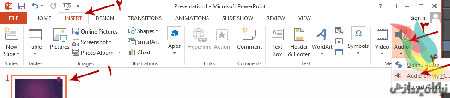
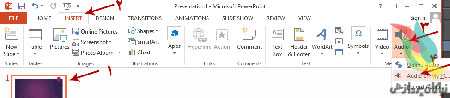
۲- در تب Insert روی دکمه Audio و سپس روی Audio on My PC کلیک کنید:

cam84
۳- روی آیکون فایل صوتی که روی اسلاید ظاهر شده کلیک کنید و به تب PLAYBACK بروید.

۴- مطابق تصویر زیر، تیک گزینه‌های مشخص شده را بزنید:

cam841
توضیح گزینه‌ها:

Start Automatically : باعث می‌شود به محض شروع SlideShow پخش صدا نیز شروع شود.

Play Across Slides : باعث می‌شود صدا در کل اسلایدها شنیده شود.

Loop until Stopped : باعث می‌شود اگر صدا به انتها رسید، دوباره از ابتدا پخش شود.

Hide During Show : باعث می‌شود آیکون صدا در اسلاید دیده نشود.

نکته جالب:
این موضوع سؤال خیلی‌ها بوده و هست بنابراین همانطور که در تصویر بالا می‌بینید، در آفیس ۲۰۱۳ مایکروسافت گزینه‌ای در نظر گرفته با عنوان Play in Background که با انتخاب آن، در حقیقت همه تیک‌های بالا را زده‌اید! یعنی کافی بود همان ابتدا بگویم که روی این گزینه کلیک کنید! کار را خیلی راحت‌تر کرده است!


بایوس(BIOS)

بایوس «BIOS» به عناصر سخت افزار کامپیوتر مثل تراشه ها ، هارد دیسک و پردازنده ها این قابلیت و اطمینان را می دهد که عملیاتی که بر عهده ی آن ها است را به نحو احسن در کنار یکدیگر انجام دهند. هر کامپیوتری برای انجام عملکرد خود به طور صحیح به نوع سومی از نرم افزارها به نام بایوس نیاز دارد. بایوس وظیفه های زیادی بر عهده دارد اما یکی از مهمترین وظایف این نرم افزار مستقر کردن سیستم عامل در حافظه کامپیوتر است. موقعی که کامپیوتر را روشن می کنیم ریزپردازنده که سعی می کنند اولین وظایف خود را اجرا کنند و باید این دستورالعمل ها از جای دیگری در اختیار این ریزپردازنده ها قراربگیرد و از آن جایی که سیستم عامل هنوز روی حافظه قرار نگرفته نمی توان این دستورالعمل ها را از سیستم عامل ها گرفت. مشکلی که وجود دارد اینست که باید از طریق راه هایی به ریزپردازنده ها اعلام شود که سیستم عامل در داخل حافظه مستقر شود تا بتوان از سیستم عامل استفاده کرد. بایوس می تواند این دستورالعمل ها را ارائه بدهد.

پشتیبانی Bios سیستم

هر Bios سیستم دو نوع سخت افزار را پشتیبانی می کند. اولاً، BIOS سیستم تمام سخت افزارهایی را پشتیبانی می کند که هرگز تغییر نمی کنند، مانند صفحه کلید. (ممکن است صفحه کلید عوض شود، ولی کنترلگر آن عوض نمی شود). مثال دیگری از سخت افزارهایی که هرگز عوض نمی شوند، اسپیکر کامپیوتر است. چیپ رام سیستم BIOS را برای این دستگاه و دیگر دستگاه هایی که هرگز تغییر نمی کنند در بر می گیرد.

PC-BIOS

دوماً، Bios سیستم تمام سخت افزارهایی را که ممکن است هر از گاهی تغییر کنند، پشتیبانی می کند. از جمله این دستگاه های جانبی رم، هارد درایو، فلاپی درایو می باشد. چیپ رام سیستم BIOS را برای این دستگاه ها نیز در بر دارد، ولی سیستم نیاز به جای دیگری برای ذخیره سازی جزئیات خاص هر قطعه سخت افزاری است. بدین ترتیب سیستم می تواند بین هارد درایو ۵۰۰ گیگابایتی خاویار وسترن دیجیتال و هارد درایو ۶۰ گیگابایتی باراکودای سیگیت تفاوت قائل شود و هر دو را نیز به محض نصب پشتیبانی کند.

امکانات پیشرفته بایوس

امکانات پیشرفته بایوس زمینه قرارگیری تمام تنظیماتی است که در منو استاندارد جای نمی گیرند و در منوهای دیگر نیز جایی ندارند. این صفحه از سیستمی به سیستم دیگر متفاوت است. این صفحه بیشتر برای انتخاب تنظیمات بوت به کار می رود.

BIOS و راه اندازها

هر بار که سخت افزاری به کامپیوتر اضافه می کنید، نیاز به برنامه ای دارید که نحوه ارتباط CPU با این سخت افزار را معین کند. وقتی IBM بیست و پنج سال پیش کامپیوتر سخصی را اختراع کرد، قادر بود تمام روتین های لازم برای راه اندازی هر دستگاه جانبی را در چیپ رام سیستم قرار دهد. بسیاری از دستگاه هایی که امروزه مورد استفاده قرار می گیرند، روی کامپیوتر اولیه وجود نداشتند. وقتی برنامه نویس ها اولین BIOS را نوشتند، برای مثال کارت های شبکه، ماوس و کارت های صوتی وجود نداشتند. طراحان کامپیوترهای قدیمی در IBM دریافتند که قادر نخواهند بود هر سخت افزار جدیدی را که ساخته می شود، در رام قرار دهند، بنابراین روش هایی به ما ارائه کردند که می توان به کمک آنها برنامه های رابط دیگری بجز BIOS داشت. بیایید این روش را BYOB نامگذاری کنیم. یعنی استفاده از BIOS خودمان، دو رشو برای BYOB وجود دارد. آپشن رام و راه انداز دستگاه ها.

مراقبت و تغذیه BIOS و CMOS

بایوس و CMOS نواحی از کامپیوتر هستند که شما زیاد به آنها سر نمی زنید. خود بایوس نامرئی است. تنها نشانه وجود آن POST می باشد. برنامه نصب CMOS از سوی دیگر در صورت شروع به کار بسیار قابل رویت است. بسیاری از برنامه های نصب CMOS امروزی بدون اینکه نیازی به مراقبت داشته باشند به خوبی کار می کنند. تمام تکنسین های کامپیوتر برای انجام تغییرات نیاز به باز کردن برنامه نصب CMOS دارند. در این زمان است که بسیاری از خطاها در برنامه نصب CMOS به وجود می آید.


پنهان کردن فولدر

از دو طریق می توانیم فولدری را پنهان کنیم  :

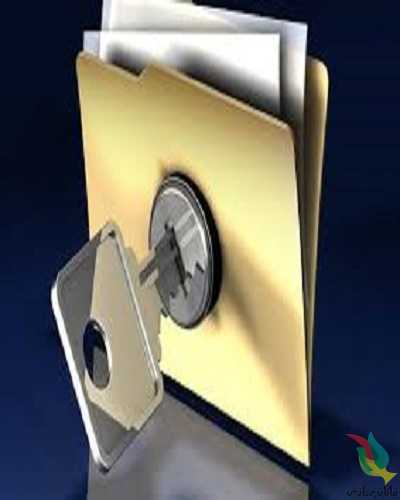
۱  برای اینکه  فولدری را پنهان کنید که فقط خودتان از آن خبر داشته باشید باید به روش زیر عمل کنید . اول فولدر مورد نظر خود را به حالت Rename در بیاورید  سپس دکمه ی Alt را پایین نگه داشته و عدد ۰۱۶۰ را تایپ کنید و اینتر بزنید. خوب حالا فولدر شما بی نام شد. برای اینکه آیکنش را هم غیب کنید ، روی پوشه راست کلیک کنید و Properties را کلیک کنید . سپس از پنجره ی باز شده روی تب Customize کلیک کنید و بعد روی دکمه ی Change icon کلیک کنید. در میان آیکن ها یک فضای خالی هست در صورتی که این فضای خالی خودش یک آیکن است .آنرا انتخاب می کنید و پنجره ها را OK می زنید. حال فولدر شما غیب شده  و دیگر کسی نمی تواند فولدر شما را باز کند.

postimg-1758

۲ برای اینکه  فولدری را پنهان کنید که فقط خودتان از آن خبر داشته باشید باید به روش زیر عمل کنید. بالای فولدر و یا فایل خود راست کلیک کرده و Properties را انتخاب کنید و بعد Hidden را تیک بزنید حالا شکل فولدر شما کمی خجل شد. برای این که کاملا پنهان شود به Control Panel رفته و بالای Folder Options دو بار کلیک کرده و گزینه View را انتخاب کرده و گزینه Do not Show Hidden Files and Folders را تیک بزنید و ok کنید


روشن کردن کامپیوتر تنها با وارد کردن اسم خود

۱

۱- بعد از روشن شدن کامپیوتر دکمه DELETE  را میزنیم

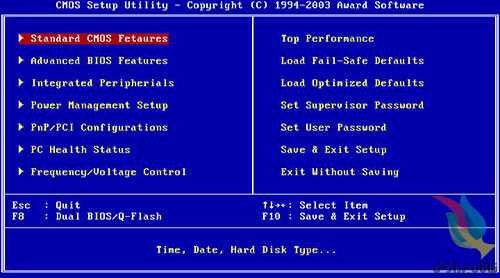
۲- از ورود به صفحه SETUP  روی گزینه Power Manegment Setup  میرویم

۳- کلید ENTER  را میزنیم و به روی قسمت  POWER BY KEYBOARD میرویم ودکمه ENTER  را میزنیم (البته در بعضی از مواقع شاید باید  ۲  بار دکمه ENTER  را بزنیم)

۴- کلمه نام خود رامثلا ALI  رو وارد میکنیم وکلید ENTER  را میزنیم و دوباره همان نام ALI  را وارد میکنیم و سپس کلید ENTER را میزنیم

۵- کلید ESC  را میزنیم و وارد صفحه اصلی میشویم و کلید F10  را به عنوان تایید تغییرات انجام شده میزنیم

۶-کامپیوتر RESET  میشود و بعد از خاموش کردن کامپیوتر نام خود را وارد کنید تا کامپیوتر شما روشن شود

(نکته مهم: دوستان عزیز توجه کنید که کابل برق کامپیوتر هرگز از برق درنیاید چون در این صورت فقط با فشردن دکمه POWER  میتوان کامپیوتر را روشن کرد )


بستن تبلیغات KMPlayer

این روزها بسیاری از کاربران برای پخش فایل‌های صوتی و تصویری خود از نرم‌افزار رایگان KMPlayer کمک می‌گیرند، زیرا این نرم‌افزار با پشتیبانی از امکانات فراوان هر فرمت فایل صوتی و تصویری را پخش می‌کند و امکانات بی‌نظیر دیگری را نیز در اختیار کاربران قرار می‌دهد.

co4298

یکی از موارد قابل توجه در نسخه‌های جدید این نرم‌افزار، بازشدن یک پنجره در سمت راست برنامه و نمایش تبلیغات در آن است. البته چنانچه ارتباط شما با اینترنت برقرار باشد این تبلیغات به‌ نمایش درمی‌آید و از آنجا که بسیاری از کاربران از اینترنت پر سرعت ADSL استفاده می‌کنند با هر بار اجرای این برنامه پنجره‌ تبلیغاتی ذکر شده را مشاهده می‌کنند و بناچار ‌باید آن را ببندند. دوست دارید این پنجره را برای همیشه ببندید تا تبلیغات آن مزاحمتی برای شما نداشته باشد؟

از یکی از روش‌های زیر کمک بگیرید:

روش اول:
۱ ـ مرورگر اینترنت‌اکسپلورر را اجرا کنید.

۲ ـ کلید Alt را از روی صفحه‌کلید فشار داده و پس از به‌نمایش درآمدن منوها از منوی Tools به روی گزینه‌ Internet options کلیک کنید.

co4299

۳ ـ با کلیک روی تب Security گزینه‌ Restricted site را انتخاب کنید.

co4301

۴ ـ در نهایت روی گزینه‌ sites کلیک کرده و پس از وارد کردن آدرس زیر در کادر مربوط Add را انتخاب و تغییرات را ذخیره کنید.

player.kmpmedia.net

co4300

روش دوم:
۱ ـ منوی استارت را باز کرده به All Programs بروید. در ادامه Accessories را انتخاب کرده و پس از کلیک راست روی نرم‌افزار Notepad، گزینه‌ Run as administrator را انتخاب کنید تا نرم‌افزار با دسترسی مدیر سیستم اجرا شود.

۲ ـ از منوی File روی Open کلیک کرده و در کادر مقابل filename، عبارت زیر را وارد کرده کلید اینتر را فشار دهید:

C:|Windows|System|Drivers|etc|hosts 32

توجه: چنانچه ویندوز را در درایو دیگری غیر از درایو C نصب کرده‌اید، نام درایو را در ابتدای فرمان بالا تغییر دهید.

۳ ـ در صفحه‌ به‌نمایش درآمده به آخرین خط مراجعه کرده و عبارت زیر را در آن وارد کنید:

۱۲۷٫۰٫۰٫۱ player.kmpmedia.net

۴ ـ از منوی File روی Save کلیک کنید تا تغییرات ذخیره شود.

منبع:jamejamonline.ir