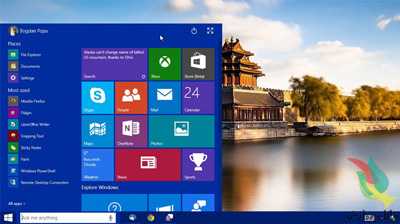
تعویض سریع کاربر در مک

پشتیبانی از قابلیت تعریف چند کاربر در سیستم‌عامل مک از جمله امکاناتی است که با استفاده از آن می‌توانید ضمن حفاظت از حریم خصوصی خود بدون هیچ مشکلی یک رایانه را به‌صورت مشترک با خواهر، برادر یا حتی دوست نزدیک خود مورد استفاده قرار دهید. هنگامی که در سیستم‌عامل مک بیش از یک کاربر تعریف شود، در شرایط مختلفی همچون هنگام بوت‌شدن سیستم‌عامل، خروج از حالت Sleep یا خروج از حالت قفل صفحه‌نمایش می‌توان کاربر موردنظر را انتخاب کرده و عملیات ورود به سیستم‌عامل را انجام داد، اما چنانچه هیچ‌یک از این شرایط رخ ندهد و یکی از کاربران درحال کار با رایانه باشد و بخواهید وارد محیط کاربری دیگر شوید ممکن است هیچ روش ساده‌ای را برای انجام این کار پیدا نکنید.

آیا می‌دانید سیستم‌عامل مک نیز در این شرایط گزینه‌ای برای تعویض سریع کاربر را در خود جای داده که به‌صورت پیش‌فرض غیرفعال است؟ برای فعالسازی این قابلیت کافیست به این روش عمل کنید:

از منوی اصلی روی گزینه System Preferences کلیک کرده و در ادامه از تنظیمات سیستمی روی Users & Groups کلیک کنید.

از پایین صفحه روی Login Options کلیک کرده و در ادامه با کلیک روی آیکون قفل موجود در پایین صفحه و باز کردن قفل تغییر تنظیمات، علامت چک‌مارک کنار گزینه Show fast user switching menu as را فعال کنید.

پس از فعال شدن این گزینه، نام کامل کاربری فعلی خود را در نوار اصلی مک (بالا- سمت راست) مشاهده خواهید کرد. با کلیک روی این نام، کاربران دیگری که در سیستم‌عامل تعریف شده‌اند نیز قابل مشاهده بوده و با کلیک روی نام هر کاربر و وارد کردن رمز، عملیات ورود به آن حساب کاربری انجام می‌شود.

منبع:بیتوته


پرینت گرفتن دو صفحه در یک صفحه در Word

در زمان پرینت گرفتن برخی اسناد در ورد گاهی احتیاج پیدا می کنیم به علت کمبود کاغذ ، دو صفحه را در یک صفحه پرینت کنیم. یا زمان هایی پیش می آید که می خواهیم یک جزوه را در ابعاد کوچکتر چاپ کنیم. به عبارت دیگر در این مقاله خواهید آموخت که چگونه دو صفحه A5 را در یک صفحه A4 پرینت بگیرید.

” قبل از پرینت ، سایز کاغذ را به درستی انتخاب کنید. “

روش تنظیم کردن کاغذ و ابعاد پرینت

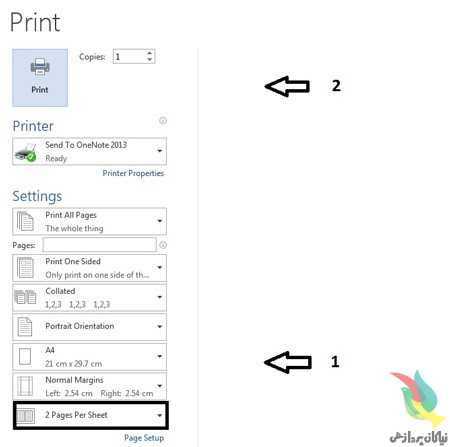
برای اینکه ابعاد پرینت شما به درستی تنظیم شود ابتدا فایل ورد خود را باز کنید و مطابق تصویر زیر ، ابعاد کاغذ را بر روی A4 تنظیم کنید. ( وارد بخش Page Layout شوید و گزینه Size را بر روی A4 قرار دهید. ) بعد از انجام این کار احتمال دارد تیتربندی ها و قسمت بندی های فایل شما کمی دچار تغییر شود که باید قبل از چاپ آنها را اصلاح کنید.

حال که نوع  کاغذ را بر روی A4 تنظیم کردیم نوبت به پرینت گرفتن می رسد. پس از قرار دادن کاغذ در پرینتر مقدار مورد نیاز ، دکمه های Ctrl+P را فشار دهید.

در پنجره پیش رو همانطور که در تصویر مشاهده می کنید مطابق با نسخه نرم افزار Word شما ، گزینه ای برای تنظیم تعداد صفحه قابل چاپ در یک صفحه وجود دارد. این مورد به صورت پیش فرض بر روی ۱ Page Per Sheet می باشد. اکنون شما باید آن را بر روی گزینه  ۲ Pages Per Sheet تنظیم کنید و در نهایت بر روی دکمه Print کلیک کنید.

در نسخه های قدیمی تر ورد ، بعد از فشردن Ctrl+P بخشی به نام Zoom را پیدا کرده و گزینه Pages Per Sheet را بر روی  ۲ Pages تظیم کنید.


ICDL چیست ؟

در بیشتر کشورهای توسعه یافته و صاحب فناوری و در بعضی کشورهای در حال توسعه آموزش علوم کامپیوتری و فراگیری دانش IT -Information Technology جزو برنامه های اصلی مدارس ، دبیرستانها و دانشگاهها به شمار می آید . در ایران نیز برنامه توسعه و کاربردی فناوری ارتباطات و اطلاعات موسوم به ( تکفا ) مهمترین برنامه دولت در زمینه توسعه ، گسترش و کاربردی ساختن IT در کشور محسوب می شود .

ICDL- International Computer Driving License ICDL گواهینامه ای است بین المللی جهت استفاده از کامپیوتر در حدی که نیازهای مقدماتی و اصلی کاربر را پاسخگو باشد .

۱


تغییر دسته‌جمعی نام فایل‌ها در محیط ویندوز به کمک اکسل

در این ترفند به نحوه‌ی تغییر دسته‌جمعی و یکجای نام فایل‌ها در محیط ویندوز به کمک نرم‌افزار مایکروسافت اکسل و Command Prompt خواهیم پرداخت. این روش از نام‌های فارسی نیز پشتیبانی می‌کند.

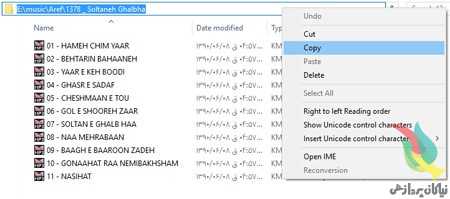
ابتدا وارد پوشه‌ای که فایل‌ها در آن قرار دارد شوید. سپس مسیر پوشه را Copy کنید.

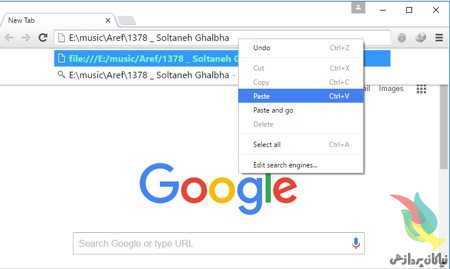
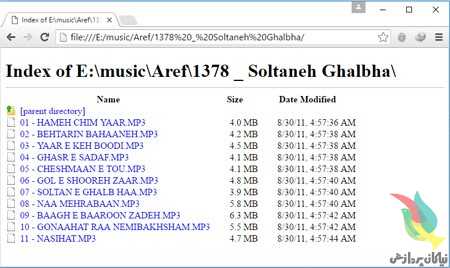
اکنون در مرورگر وب خود، در قسمت نوار آدرس این مسیر را Paste کرده و Enter بزنید.

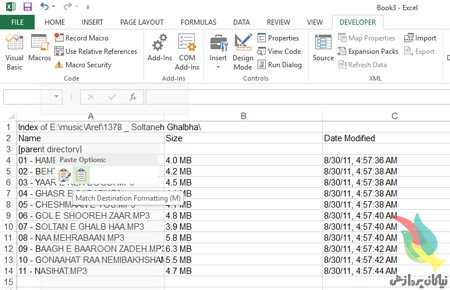
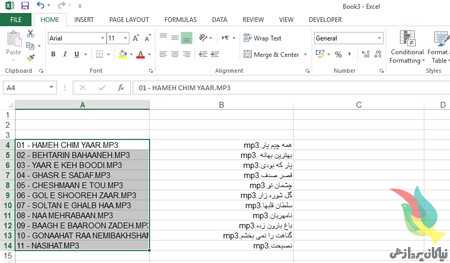
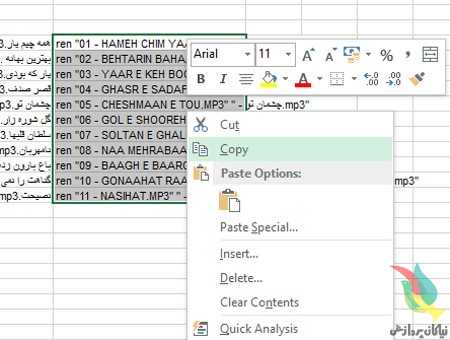
اکنون توسط کلیدهای ترکیبی Ctrl+A کل متون صفحه را انتخاب کرده و آن‌ها را Copy کنید. سپس داخل محیط اکسل در یک صفحه‌ی جدید، این محتوا را Paste نمایید.

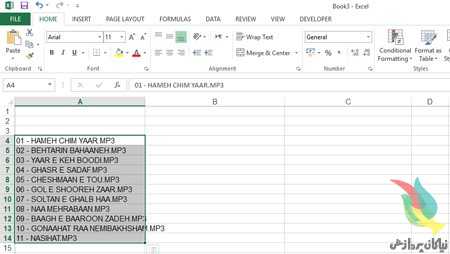
سلول‌های اضافی را پاک نمایید.

نام جدید با فرمت‌شان را در ستون مقابل بنویسید. سپس ستون نام قدیمی فایل‌‌ها را انتخاب کنید.

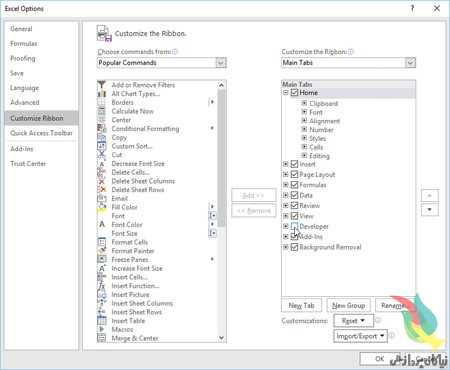
اکنون اگر تب Developer اکسل را تاکنون فعال نکرده‌اید، بر روی File و سپس Options کلیک کنید. سپس در تب Customize Ribbon، گزینه‌‌ی Developer را فعال کرده و روی OK کلیک کنید.

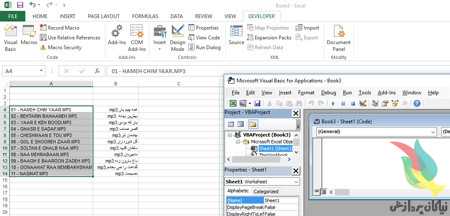
اکنون در محیط اکسل به تب Developer بروید و Visual Basic را انتخاب کنید (یا کلیدهای Alt+F11 را فشار دهید). سپس روی Sheet1(Sheet1) در سمت چپ دوبارکلیک کنید تا پنجره‌ی سفید رنگ برنامه‌نویسی باز شود.

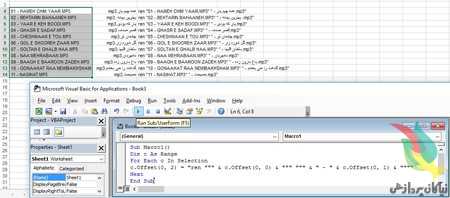
کد زیر را در کادر سفیدرنگ Paste نمایید:

Sub Macro1()

Dim c As Range

For Each c In Selection

c.Offset(0, 2) = “ren “”” & c.Offset(0, 0) & “”” “”” & ” – ” & c.Offset(0, 1) & “”””

Next

End Sub

ستون ایجاد شده را Copy نمایید.

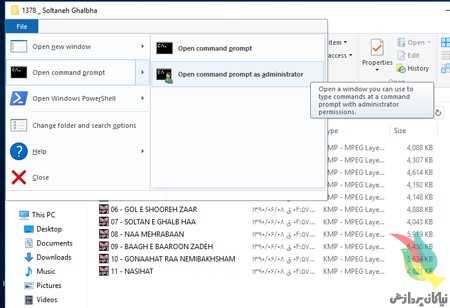
به پوشه‌ی مورد نظر بروید و Command Prompt را از منوی File باز کنید.

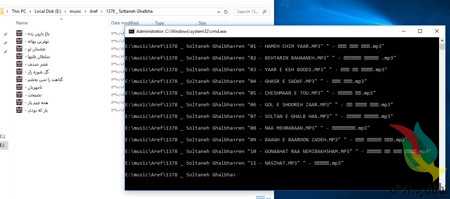
عملیات Paste را با فشردن کلیدهای Ctrl+V انجام دهید.

تغییر نام فایل‌ها انجام خواهد شد.

منبع:بیتوته


چگونه از ریپورت اینستاگرام خارج شویم؟

معمولاً در شبکه‌های اجتماعی قوانینی وجود دارد که کاربران باید این قوانین را رعایت کنند. اینستاگرام نیز از این قاعده مستثنی نیست و قوانین و مقرراتی دارد که کاربران اینستاگرام موظف به رعایت این قوانین می‌باشند.

برای نمونه شما نمی‌توانید از تصاویر نژادپرستانه در پست‌های اینستاگرام خود استفاده کنید و یا پست‌های دیگران را به نام خود به اشتراک بگذارید! در سایت اینستاگرام در قسمت TERMS این قوانین بیان شده است. حال ریپورت اینستاگرام چیست؟

اگر کاربران قوانین اینستاگرام رعایت نکنند، این اقدام می‌تواند باعث حذف اکانت اینستاگرام آنها شود.

کاربران در اینستاگرام می‌توانند عمل خلاف قوانین دیگر کاربران را گزارش دهند، که به این عمل، ریپورت کردن گفته می‌شود. این ریپورت کردن می‌تواند شامل کاربر، پست، تصویر و یا کامنتی باشد. این موارد شامل ریپورت می شوند:

انتشار تصویر یا کامنت تبلیغاتی و اسپم

انتشار پست و تصاویر دیگران به نام خود

عدم رعایت قانون کپی رایت

انتشار تصاویر و کامنت‌های غیر اخلاقی

پست‌ها و کامنت‌هایی شامل خودکشی، تهدید و آزار و استفاده از مواد مخدر

این نکته را در نظر داشته باشید که اگر ریپورت‌های غیر واقعی ارسال شود، منجر به بسته شدن آن اکانت نمی‌شود.

رفع مشکل ریپورت اینستاگرام و بلاک شدن در اینستاگرام

در صورتی که برای کامنت گذاشتن، لایک کردن و فالو کردن و … با مشکل مواجه شده‌اید، احتمالاً با مشکل ریپورت و بلاک شدن مواجه شده‌اید. بلاک شدن یک کاربر ممکن است توسط کاربران صورت گرفته باشد و یا توسط اینستاگرام کاربری بلاک شده باشد.

رفع ریپورت اینستاگرام و بلاک شدن توسط اینستاگرام

اگر برای کامنت گذاشتن در اینستاگرام با مشکل مواجه شده‌اید، احتمالاً در یک بازه زمانی بیش از حد مجاز کامنت ارسال کرده‌اید، این مشکل پس از چند ساعت رفع می‌شود. اما اگر با مشکل لایک کردن مواجه شده‌اید، در یک بازه زمانی بیش از اندازه لایک کرده‌اید.

بلاک شدن شما برای فالو کردن، به این معنی می‌باشد که شما یا در یک بازه زمانی بیش از اندازه فالو کرده‌اید و یا بیش از ۷۵۰۰ فالو کرده‌اید. رفع این نوع از بلاک شدن توسط اینستاگرام ممکن است تا یک ماه طول بکشد.

برای رفع مشکل بلاک شدن توسط اینستاگرام راهکارهای زیر را انجام دهید:

راهکار اول برای رفع بلاک شدن توسط اینستاگرام:

یکی از راهکارهای معمول، این است که از فالوورهای خود بخواهید تا برای شما کامنت انگلیسی ارسال کنند. در واقع با این روش به اینستاگرام ثابت می‌کنید که شما اسپم نیستید! به این منظور می‌توانید از تصاویر زیر به همراه یک پیام متنی استفاده کنید:

راهکار دوم برای رفع بلاک شدن توسط اینستاگرام:

راهکار دیگربرای رفع ریپورت اینستاگرام ، تغییر ایمیل اکانت می‌باشد. به این منظور وارد پروفایل خود شوید و گزینه Edit your profile را انتخاب نمایید. حال در قسمت Private information می‌توانید شماره تلفن و ایمیل خود را ویرایش کنید. بعد از تغییر ایمیل یا شماره تلفن، پیامی حاوی یک لینک ارسال می‌شود که باید بر روی آن کلیک کنید.

چگونه بفهمیم چه کاربری ما را ریپورت و بلاک کرده است؟

قبل از هرچیز باید متوجه شوید که چه کسی شما را بلاک کرده است، اما اینستاگرام اجازه نمی‌دهد شما به طور مستقیم چک کنید چه کسی شما را آنفالو و یا بلاک کرده است.

اگر دیگر نمی‌توانید پست‌های اکانت کاربری را مشاهده کنید، این احتمال وجود دارد که آن شخص شما را آنفالو و یا بلاک کرده باشد.

یکی از ترفندهایی که می‌توانید بفهمید چه کسی شما را بلاک کرده است، سرچ اکانت آن کاربر می‌باشد. به این منظور اگر به کاربری شک دارید که شما را بلاک کرده باشد، باید در صفحه جستجوی اینستاگرام، نام اکانت آن کاربر را وارد کنید، در صورتی که اسم او برای شما نمایش داده نمی‌شود، احتمالاً آن کاربر شما را بلاک کرده است.

اگر می‌توانید وارد صفحه اینستاگرام کاربر شوید اما وقتی او را فالو می‌کنید، جزء فالوورهای او نمی‌شوید و همچنان دکمه Follow را مشاهده می‌کنید، یعنی توسط او بلاک شده‌اید.

همچنین اگر دیگر اسم او جزء فالووینگ‌های شما نیست، بازهم می توان احتمال داد توسط آن کاربر آنفالو و یا بلاک شده‌اید.

همچنین اگر با اکانت جدید می‌توانید آن کاربر را فالو کنید ولی با اکانت فعلی خود نمی‌توانید، یعنی آن اکانت شما بلاک شده است.


مشکل هنگ کردن ویندوز با تغییر تنظیمات صدا در ویندوز ۱۰

زمانیکه ویندوز هنگ می کند و عملکرد خوبی ندارد بهترین راه نجات استفاده از Task Manager می باشد . پنجره ” Task Manager ” در ویندوز بهترین دوست کاربر برای رفع مشکلات سیستم عامل می باشد . این پنجره با ارائه آمار دقیق از عملکرد برنامه و سرویس های در حال اجرا به کاربر کمک می کند فرآیند پردازش را مورد بررسی دقیق قرار بدهد .

در این بخش می توانید مشاهده کنید کدام یک از برنامه ها مقدار مصرف بالای CPU دارد یا به طور مداوم به صورت رندوم توان پردازنده را مورد استفاده قرار میدهد . audiodg.exe یکی از عوامل هنگ کردن سیستم عامل می باشد . Audiodg که اختصار Audio device graph isolation می باشد کار این گزینه تجزیه و تحلیل سخت افزارهای صوتی سیستم عامل می باشد که در بعضی از مواقع باعث هنگ کردن سیستم عامل می شود .

“Windows Audio Device Graph Isolation” نمودار تفکیک صدای ویندوز

علت پردازش بالای Windows Audio Device Graph Isolation چیست ؟ 

  1. درایور صدا یا خیلی قدیمی می باشد یا نسخه جدید با سیستم عامل سازگار نمی باشد
  2. افکت های صوتی زیادی در حال فعالیت هستند. (مثلا استفاده از افکتهای BBE در Jetaudio)
  3. نصب کدک های زیاد بر روی ویندوز می تواند باعث بروز چنین مشکلی شود .

۴٫در بعضی مواقع اسپیکرهای قوی وقتی توانشون از کارت صدای ویندوز بالاتر باشه و نیاز به پردازش بیشتری هم داشته باشه این مشکل بوجود می آید .

بر روی آیکون صدا در نوار وظیفه کلیک راست کرده و گزینه Playback Devices را انتخاب کنید .

پنجره بعدی تنظیمات مربوط به صدا می باشد . در صورتیکه گزینه های زیادی در این پنجره مشاهده می کنید جای نگرانی وجود ندارد چون به صورت پیش فرض آیکون اسپیکر با رنگ سبز مشخص شده است .

بر روی آیکون کارت صدا کلیک راست کرده و گزینه “Properties” را انتخاب کنید .

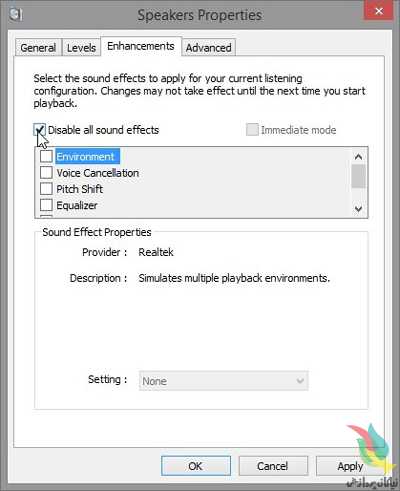
به سربرگ / تب “Enhancements” بروید . یا بر روی تب “Enhancements” کلیک کنید .

برای غیر فعال کردن جلوه های صوتی صدا بالای صفحه بر روی چک باکس گزینه disable all sound effects کلیک کنید تا غیر فعال شود .

نصب مجدد درایور صدا

برای رفع مشکل پردازش صدا بهتر است درایور کارت صدا هم بررسی کنید . ابتدا باید درایور صدا را حذف کنیم و از دوباره نصب کنیم . قبل از انجام اینکار بهتر است آخرین نسخه درایور کارت صدا را دانلود کنید سپس با استفاده از ادامه این آموزش درایور صدا را حذف و از دوباره نصب کنید .

کلیدهای ترکیبی “Windows Key + R” را همزمان بفشارید سپس دستور devmgmt.msc را تایپ کرده و بر روی کلید اینتر کلیک کنید .

بر روی درایور کارت صدا “Sound, video and game controllers,” کلیک راست کرده و گزینه Uninstall را انتخاب کنید .

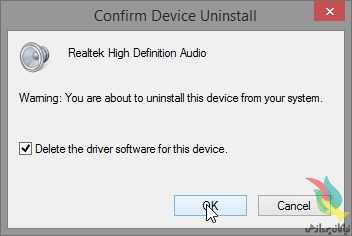
پنجره باز شده را با انتخاب گزینه OK تایید کنید .


فعال کردن حالت تبلت در ویندوز ۱۰

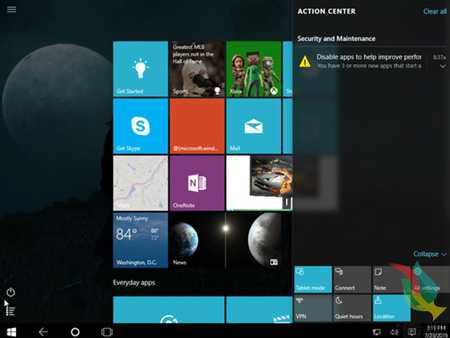
قابلیت کانتینیوم ویندوز ۱۰، به صورت پویا زمانی که از یک صفحه‌ی لمسی استفاده کنید یا زمانی که صفحه کلیدی را به تبلت یا رایانه‌ی هیبریدی متصل یا جدا می‌کنید، از دسکتاپ سنتی به رابط کاربری مدرن جابه‌جا می‌شود. اما اگر از رایانه‌ی شخصی دسکتاپ استفاده می‌کنید و خواستار نرم‌افزارهای تمام صفحه و صفحه‌ی شروع با کاشی‌های زنده هستید، باید دکمه‌ی Tablet Mode را بزنید.

اکشن‌سنتر جدید ویندوز ۱۰ را با کلیک بر روی آیکن موجود در سمت راست نوار وظیفه باز کنید و دکمه‌ی Tablet Mode را بزنید. با این کار، همه چیز از دسکتاپ حذف شده و بین آیکنهای منوی استارت، کورتانا و تسک ویو فاصله می‌افتد. حالا در صورت باز بودن پنجره‌ی نرم‌افزار خاصی، برای نمایش نرم‌افزارهای تمام صفحه و صفحه‌ی شروع، دکمه‌ی استارت را بفشارید. اگر خواستار نمایان کردن آیکن نرم‌افزارهای پین شده به نوار وظیفه هستید، در ادامه‌ی مقاله به طریقه‌ی نمایش آن‌ها اشاره می‌کنیم.

سفارشی سازی حالت تبلت

زمانی که در حال استفاده از دستگاه هیبریدی هستید، ویندوز ۱۰ به طور هوشمندانه بین حالت سنتی و مدرن جابه‌جا می‌شود. اما در صورتی که همیشه قصد استفاده از حالت تبلت را ندارید، می‌توانید نحوه‌‌ی اجرای ویژگی کانتینیوم را هم به وسیله‌ی ویندوز سفارشی بسازید!

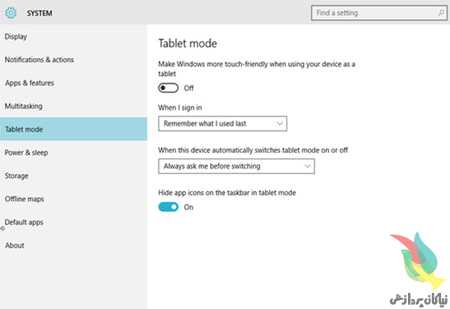
به سادگی عبارت Tablet Mode را جستجو کنید و Tablet Mode Settings را از میان گزینه‌های نمایان شده، انتخاب کنید. در این بخش از تنظیمات، شما قادر به فعال کردن حالت تبلت و تعیین نحوه‌ی جابه‌جا شدن به این حالت از طریق بخش When this device Automatically switches tablet mod on or off هستید. شما همچنین می‌توانید در صورت تمایل، با غیرفعال کردن گزینه‌ی Hide app icons on the taskbar in tablet mod، از مخفی شدن آیکنهای نوار وظیفه هنگام جابه‌جا شدن به حالت تبلت جلوگیری کنید. به علاوه، می‌توانید نحوه‌ی راه‌اندازی سیستم با حالت تبلت و دسکتاپ را هم از طریق When I sign in موجود بخش یاد شده، تنظیم کنید.


خاموش و روشن‌های مک

انجام برخی کارها در سیستم‌ های عامل‌ مختلف جزو امور عادی به‌شمار نمی‌رود، اما در برخی موارد ممکن است اطلاعات ارزشمندی را در اختیار شما قرار دهد.

یکی از این کارها، اطلاع یافتن از مدت زمانی است که رایانه شما روشن بوده یا بررسی تاریخچه زمان‌هایی که رایانه ری‌استارت شده یا خاموش شده است. گرچه دانستن این اطلاعات برای یک کاربر عادی در شرایط طبیعی ضرورتی ندارد، اما همین اطلاعات در بررسی مشکلات رایانه یا رفع عیوب احتمالی مشاهده شده در آن می‌تواند بسیار موثر و ضروری باشد.
دوست دارید بدانید رمزگشایی جعبه سیاه رایانه در سیستم‌عامل مک چگونه است؟ با استفاده از این ترفند به روش‌های مختلفی می‌توانید به این اطلاعات دسترسی یابید:

روش اول (مدت روشن بودن رایانه)

در این روش از ابزار System Information کمک می‌گیریم. برای اجرای این ابزار از نوار منوی اصلی روی آیکون اپل کلیک کرده و کلید Option را فشار دهید تا گزینه About This Mac به System Information تغییر کند سپس روی گزینه System Information کلیک کنید.

از ستون سمت چپ روی Software کلیک کرده و مدت زمان به‌نمایش درآمده (مدت روشن بودن رایانه در بوت فعلی) را در مقابل عبارت Time since boot در ستون سمت راست مشاهده کنید.

روش دوم (مدت روشن بودن رایانه)

ابزار ترمینال را اجرا کرده و فرمان uptime را در آن وارد کنید و کلید اینتر را فشار دهید.

با اجرای این فرمان، به ترتیب زمان فعلی رایانه، مدت زمان روشن بودن رایانه، تعداد پنجره‌های ترمینال در حال اجرا و میانگین پردازش‌های موجود روی سیستم‌عامل در بازه‌های زمانی ۱، ۵ و ۱۵ دقیقه اخیر به شما نمایش داده می‌شود.

روش سوم (تاریخچه ری‌استارت و خاموشی‌ها)

ترمینال را اجرا کرده و یکی از فرمان‌های last reboot یا last shutdown را در آن وارد کرده کلید اینتر را فشار دهید.

با اجرای هریک از این فرمان‌ها، تاریخچه کاملی از زمان کل ری‌استارت و خاموش شدن‌های رایانه در اختیار شما قرار می‌گیرد. این تاریخچه از ابتدای نصب سیستم‌عامل روی رایانه شما قابل مشاهده است و اگر می‌خواهید بدانید چند وقت پیش سیستم‌عامل رایانه را نصب کرده‌اید کافی است آخرین ردیف موجود را مشاهده کنید.


بیدارباش ویندوز بدون رمز

یکی از کارهایی که به‌عنوان عادت‌های خوب برای یک کاربر ویندوزی به‌شمار می‌رود، فعال‌سازی قابلیت Sleep در شرایطی است که برای مدتی از رایانه استفاده نمی‌کنید.

با استفاده از این قابلیت نه‌تنها در مصرف برق صرفه‌جویی می‌شود بلکه عمر مفید سخت‌افزار رایانه نیز افزایش می‌یابد. این قابلیت برای بسیاری از کاربران سودمند است و در بسیاری از موارد نیز کاربران برای حفاظت از اطلاعات ذخیره شده در رایانه خود، یک رمز عبور برای ورود به ویندوز اختصاص می‌دهند.

این رمز علاوه بر روشن شدن اولیه رایانه، هنگام خروج از حالت Sleep نیز درخواست می‌شود و ممکن است برخی کاربران هنگام ترک رایانه خود در محیطی حضور داشته باشند که دسترسی هیچ کاربر غیرمجازی به رایانه امکان‌پذیر نباشد.

در این شرایط حتی اگر دسترسی به رایانه بدون رمز نیز امکان‌پذیر باشد، امنیت کاربر در خطر نخواهد بود و برای جلوگیری از اتلاف وقت برای تایپ کردن رمز، هنگام خروج از حالت Sleep می‌توان با یک ترفند ساده این قابلیت را غیرفعال کرد.

به‌ این‌ ترتیب رایانه شما هنگام روشن شدن اولیه، نیازمند رمز عبور خواهد بود و در ادامه هنگامی که قابلیت Sleep فعال می‌شود و قصد خروج از این حالت را داشته باشید هیچ رمزی از شما درخواست نخواهد شد.

به بخش Settings در ویندوز وارد شوید. (می‌توانید عبارت Settings را در کادر جست‌وجوی ویندوز ۱۰ وارد کنید و روی نتیجه یافت شده با همین عنوان کلیک کنید)

گزینه Accounts را انتخاب کرده و به بخش Sign-in options وارد شوید.

به بخش Require sign-in رفته و از منوی پایین افتادنی گزینه Never را انتخاب کنید.

مراحل کار به اتمام رسیده و از حالا به بعد هنگام خروج از حالت Sleep رمز عبوری از شما درخواست نمی‌شود.


فهرست الفبایی منوی استارت ویندوز ۱۰

ویندوز ۱۰ برای جبران شکست مایکروسافت در ارائه ویندوز ۸ و ۸٫۱، تغییرات زیادی را در خود جای داد که یکی از مهم‌ترین این تغییرات ترکیبی از سنت و مدرنیته در منوی استارت آن است.

در این نسخه از ویندوز مایکروسافت تلاش کرده با حفظ کاشی‌های زنده در کنار منوی استارت کلاسیک ویندوز ۷ و پیش از آن، به‌روز بودن را در کنار عادت‌های کاربران قدیمی خود یکجا به کاربران ارائه کند.

شاید در نگاه اول، منوی استارت در ویندوز ۱۰ فقط همین تغییر را داشته باشد، اما اگر کمی بیشتر به آن توجه کنید متوجه تغییرات جزئی دیگری نیز خواهید شد که در مواردی می‌تواند سرعت استفاده از ابزارهای موجود در این منو را افزایش دهد. یکی از این تغییرات که کمتر کاربری به آن توجه می‌کند، مجهز بودن به فهرست الفبایی برای پرش سریع میان گزینه‌های موجود طبق حروف الفبای موردنظر است.
برای دسترسی به این فهرست کافی است از روش زیر کمک بگیرید:

روی منوی استارت کلیک کنید.
کمی منو را به سمت پایین اسکرول کنید تا فهرست اپلیکیشن‌ها به ترتیب حروف الفبا نمایان شود.

بسیاری از کاربران در این مرحله فکر می‌کنند نمایش حروف الفبا فقط برای تفکیک بخش‌ها از یکدیگر است، در صورتی‌که می‌توانید روی هریک از حروف به‌نمایش درآمده در منو کلیک کنید تا فهرست الفبایی برای شما نمایش داده شود.

پس از نمایش فهرست الفبا روی حرف موردنظر کلیک کنید تا به مجموعه اپلیکیشن‌هایی که عنوانشان با حرف موردنظر آغاز می‌شود، پرش کنید.

از حالا به بعد به همین سادگی می‌توانید اپلیکیشن‌هایی را که با حرف X شروع می‌شوند نیز مشاهده کنید و نیازی به اسکرول کردن فهرست گزینه‌های موجود در منو برای رسیدن به انتهای فهرست و حرف X نخواهید داشت.