آیا می‌توان به گوگل ترنسلیت اعتماد کرد؟

بسیاری از دانشجویان به خصوص در مقطع کارشناسی ارشد و دکترا برای انجام پروژه‌های کلاسی، پایان‌نامه و تحقیق و مطالعه منابع درسی با ترجمه تخصصی سر و کار دارند.


شاید یکی از اولین راه‌هایی که برای ترجمه مقاله و متون انگلیسی به ذهن خطور کند، استفاده از گوگل ترنسلیت یا همان ترجمه ماشینی گوگل است. اما سوال این است که آیا واقعا این ترجمه ماشینی قابل اعتماد است و ترجمه متن را درست و دقیق انجام می دهد؟

در واقع باید گفت شاید برای ترجمه یک لغت یا یک جمله یا اصطلاح تا حدی بتوان به این مدل ترجمه آنلاین اعتماد کرد، اما اگر یک پاراگراف را با استفاده از آن ترجمه کنید خواهید دید که متن ترجمه شده تقریبا بی معنی و پر از کلمات بی ربط به موضوع است. حتی در مورد معنی لغات نیز بهتر است به جای گوگل ترنسلیت از یک دیکشنری انگلیسی به فارسی مثل آکسفورد استفاده کنید، زیرا هر کلمه می‎تواند معانی مختلفی داشته باشد و بسته به موقعیت قرارگیری در جمله ترجمه می‌شود که گاهی ترجمه ماشینی شما را به اشتباه می‎اندازد.


راه دیگری که بعضی از دانشجویان کمی مسلط به زبان انگلیسی انتخاب می‌کنند این است که خودشان ترجمه مقاله تخصصی را انجام دهند. اما وقتی شروع به کار ترجمه می‌کنند، می‌بینند که این کار آن‌قدرها هم به نظر می‌آید آسان نیست. تسلط به زبان انگلیسی با مهارت و دانش ترجمه انگلیسی بسیار متفاوت است. زبان انگلیسی پر از اصطلاحات و کنایه‌های ناآشنا و عجیب و غریب است و اگر معنای اصطلاح را ندانید ممکن است به اشتباه معنی ظاهری و تحت الفظی آن را استفاده کنید. علاوه بر این، اگر مترجم حرفه‌ای نباشید این کار برای شما بسیار وقت گیر است و زمانی را که می‌توانید برای مطالعه و تحقیق بیشتر اختصاص دهید باید برای ترجمه صرف کنید و در آخر هم ممکن است نتیجه کار خیلی رضایت بخش نباشد.

پیشنهاد ما به شما استفاده از سامانه ترجمه آنلاین فارسیز است
با توجه به هزینه بالای ترجمه شاید برای بسیاری از دانشجویان مراجعه به دارالترجمه‌ها مقرون به صرفه نباشد. برای حل این مشکل فارسیز، ترجمه دانشجویی با کیفیت برنزی و نقره‌ای که اقتصادی و به صرفه است را پیشنهاد می‎کند. وقتی ترجمه مقاله و متون انگلیسی را به فارسیز می‎سپارید از کیفیت ترجمه مطمئن باشید زیرا ما با برگزاری آزمون‎های مترجمی و نظارت کارشناسان در سطوح مختلف، گروهی از بهترین مترجمان را گرد هم آورده‎ایم. اگر فرصت مراجعه حضوری به مراکز خدمات ترجمه را ندارید، باید خاطرنشان کنیم که روال کار ما از لحظه ثبت سفارش تا تحویل متن ترجمه شده و تایپ شده کاملا آنلاین و از طریق سامانه می‎باشد. بنابراین تنها با چند کلیک می‎توانید سفارش ترجمه را ثبت کنید، هزینه را آنلاین پرداخت کنید و ترجمه را آنلاین دریافت کنید.

برای مراجعه به وب سایت سامانه ترجمه آنلاین فارسیز کلیک کنید.

منبع:بیتوته



پرینت گرفتن دو صفحه در یک صفحه در Word

در زمان پرینت گرفتن برخی اسناد در ورد گاهی احتیاج پیدا می کنیم به علت کمبود کاغذ ، دو صفحه را در یک صفحه پرینت کنیم. یا زمان هایی پیش می آید که می خواهیم یک جزوه را در ابعاد کوچکتر چاپ کنیم. به عبارت دیگر در این مقاله خواهید آموخت که چگونه دو صفحه A5 را در یک صفحه A4 پرینت بگیرید.

” قبل از پرینت ، سایز کاغذ را به درستی انتخاب کنید. “

روش تنظیم کردن کاغذ و ابعاد پرینت

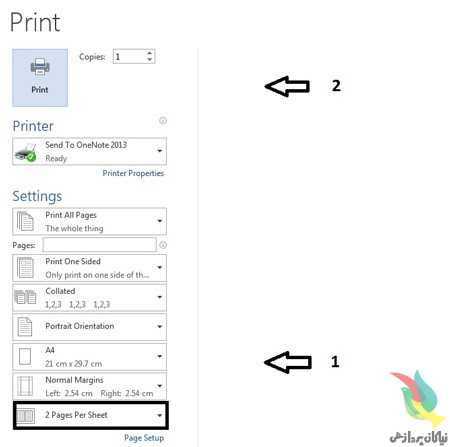
برای اینکه ابعاد پرینت شما به درستی تنظیم شود ابتدا فایل ورد خود را باز کنید و مطابق تصویر زیر ، ابعاد کاغذ را بر روی A4 تنظیم کنید. ( وارد بخش Page Layout شوید و گزینه Size را بر روی A4 قرار دهید. ) بعد از انجام این کار احتمال دارد تیتربندی ها و قسمت بندی های فایل شما کمی دچار تغییر شود که باید قبل از چاپ آنها را اصلاح کنید.

حال که نوع  کاغذ را بر روی A4 تنظیم کردیم نوبت به پرینت گرفتن می رسد. پس از قرار دادن کاغذ در پرینتر مقدار مورد نیاز ، دکمه های Ctrl+P را فشار دهید.

در پنجره پیش رو همانطور که در تصویر مشاهده می کنید مطابق با نسخه نرم افزار Word شما ، گزینه ای برای تنظیم تعداد صفحه قابل چاپ در یک صفحه وجود دارد. این مورد به صورت پیش فرض بر روی ۱ Page Per Sheet می باشد. اکنون شما باید آن را بر روی گزینه  ۲ Pages Per Sheet تنظیم کنید و در نهایت بر روی دکمه Print کلیک کنید.

در نسخه های قدیمی تر ورد ، بعد از فشردن Ctrl+P بخشی به نام Zoom را پیدا کرده و گزینه Pages Per Sheet را بر روی  ۲ Pages تظیم کنید.


دسترسی‌ به عکس‌های پاک شده در تلفن‌همراه‌

برخلاف تصور شما عکس‌های پاک شده در تلفن‌همراه‌تان به‌راحتی قابل دسترسی‌اند!

دسترسی دوباره به عکس‌هایی که از تلفن هوشمندتان پاک می‌کنید، بسیار آسان بوده و همین موضوع می‌تواند گاهی اوقات بسیار مشکل‌ساز باشد.

برای مثال حالتی را در نظر بگیرید که می‌خواهید گوشی خود را که صدها عکس شخصی در آن ذخیره کرده‌اید، بفروشید. در این وضعیت خیلی راحت وارد گالری می‌شوید و با انتخاب گزینه Delete All همه عکس‌ها را پاک می‌کنید و یا کل گوشی را ری‌ست فکتوری می‌کنید.

در این حالت با این فکر که عکس‌های‌تان برای همیشه پاک شده، گوشی را تحویل شخص خریدار می‌دهید. اما چیزی که خبر ندارید این است که شخص خریدار به راحتی می‌تواند با این روش، به تمامی عکس‌های ذخیره شده شما در حافظه داخلی، دسترسی پیدا کند.

اما برای جلوگیری از این موضوع چه کاری باید انجام داد؟

در واقع شما باید با انجام عملیاتی، عکس‌ها را به‌صورتی پاک کنید که در آینده با هیچ روشی قابل بازگردانی نباشند.

برای انجام این کار در گوشی‌‌های اندرویدی مراحل زیر را به ترتیب طی کنید:

عکس‌‌های‌تان را به همان روش معمولی با انتخاب گزینه Delete در گالری، حذف نمایید.

اپ DiskDigger را از اپ‌استور دانلود و نصب کنید. این برنامه در دو نسخه رایگان و Pro موجود بوده که در این آموزش از نسخه رایگان آن استفاده شده است.

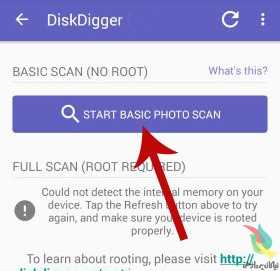
برنامه را باز کرده و روی START BASIC PHOTO SCAN کلیک کنید. با این کار تمامی تصاویر حذف شده‌ای که قابل بازگردانی هستند نمایان خواهند شد. دقت داشته باشید که اگر گوشی شما روت شده باشد، درصد خطای این برنامه در پیدا کردن تصاویر حذف شده، به حداقل خواهد رسید.

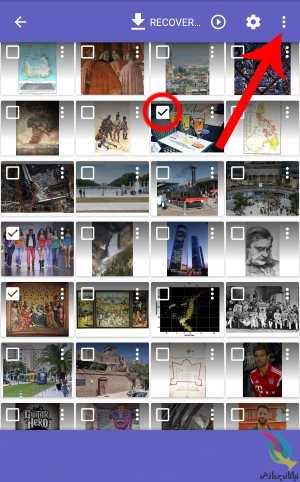
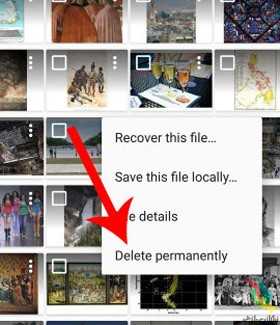
پس از مدتی انتظار، می‌توانید عکس‌های حذف شده را مشاهده کنید. در این مرحله عکس‌هایی را که می خواهید به‌طور کامل از دستگاه شما پاک شوند، انتخاب کنید.

بر روی آیکون سه نقطه کلیک کرده و گزینه Delete Permanently را برگزینید.

در این حالت تصاویری که انتخاب کرده‌اید، به‌طور دایمی و بدون شانس بازگشت، پاک خواهند شد.


آیا اندروید به آنتی‌ویروس نیاز دارد؟

از همان ابتدای ورود دو سیستم‌‌عامل اندروید و iOS به بازار، بحث امنیت جزء لاینفک رقابت میان این دو بوده است. اپل و طرفدارانش همیشه روی امنیت بالای آیفون در مقابل گوشی‌های اندروید مانور داده‌ و بدافزارهای اندرویدی را به‌عنوان شاهد مثال آورده‌اند!

این امر سبب شده عده‌ زیادی اندروید را به مثابه ویندوز به همراه ویروس‌های متعددش ببینند و این سیستم‌‌عامل وجه خودش را در زمینه‌ امنیت در میان درصد قابل توجهی از کاربران از دست بدهد. بر این اساس، بسیاری این سوال در ذهنشان شکل گرفته که اندروید واقعا تا چه میزان امن است؟ آیا یک کاربر عادی اندروید باید نگران «ویروس»‌ گرفتن گوشی یا تبلتش باشد و بنابراین به دنبال یک آنتی‌ویروس خوب؟

پاسخ سوالات مطرح شده بنا به گفته‌ مسئولان ارشد اندروید، منفی است. کمی پیش از کنفرانس سالانه‌ گوگل در اوایل امسال، ایدرین لودویگ (Adiran Ludwig) مسئول امنیت اندروید به خبرنگاران این‌طور گفته بود: «آیا من فکر می‌کنم کاربران عادی اندروید نیازی به نصب آنتی‌ویروس دارند؟ قطعا خیر. من فکر نمی‌کنم بیش از ۹۹ درصد کاربران نفعی از یک اپ آنتی‌ویروس ببرند.» علاوه بر این، لودویگ معتقد است روی تهدیدات بدافزارهای اندروید زیادی تاکید شده است.

از سوی دیگر، شرکت‌های امنیتی و سازندگان اپ‌های آنتی‌ویروس برای اندروید چندان با این ادعا موافق نیستند. از نظر‌ آنها ماجرا مانند بقال و ماست ترش می‌ماند و گوگل قاعدتا هیچ‌گاه به ایرادات فروشگاه پلی‌استور و اپ‌های مشکوک در آن اعتراف نخواهد کرد، اما اجازه دهید قضیه را کمی دقیق‌تر بررسی کنیم.

انواع ویروس‌های اندرویدی

در اصطلاح کامپیوتری، ویروس به‌طور ساده نوعی برنامه‌ مخرب است که خودش را بین دستگاه‌های مختلف تکثیر کرده و گسترش می‌دهد. این نوع برنامه‌های مخرب سالیان سال کاربران ویندوز را آزار داده و می‌دهد. در مورد اندروید نیز با توجه به محبوبیت و توسعه‌ فوق‌العاده آن، تهدیدات آن نیز رو به فراوانی گذاشته است. از نظر فنی نمی‌توان به بدافزارهای اندروید ویروس گفت، زیرا امکان تکثیر ندارند، با این وجود، این اصطلاح کماکان برای هر نوع بدافزاری به کار می‌رود.

در حالت کلی، بدافزارهای اندرویدی را می‌توان در پنج نوع تقسیم کرد: دسته‌ اول، کپی‌کارها هستند یعنی نرم‌افزارهای تقلبی هم‌شکل و هم‌نام بازی‌ها و نرم‌افزارهای مشهور که کاربران به اشتباه آنها را نصب می‌کنند. این بدافزارها پس از نصب، ممکن است اقدام به جمع‌آوری و ارسال داده‌ها یا استفاده از تبلیغات اپ‌های دیگر به نفع خود کنند.نرم‌افزارهای کرک‌شده نیز می‌توانند در این دسته قرار بگیرند.

دسته‌ دوم، باج‌افزارها هستند که با قفل‌ کردن دستگاه، سعی در اجبار کاربر به پرداخت مبلغی برای آزادسازی آن دارند!

دسته سوم، بدافزارهای رباینده (Hijacking) هستند. این بدافزارها با روش‌های مختلف مانند تبلیغات و نوتیفیکشن‌های فراوان به نحوی کنترل گوشی را از دست کاربر درمی‌آورند تا او به ناچار روی سایت یا تبلیغی که اپ می‌خواهد کلیک کند و گوشی آلوده شود.

دسته‌ آخر نیز بدافزارهای فیشینگ (Phishing) هستند که با شبیه‌سازی صفحه ورود سایت‌های معتبر یا پیام‌هایی چون «اینجا کلیک کنید تا باتری‌تان افزایش یابد!» کاربر را به سمت ورود اطلاعات یا دانلود نرم‌افزارهای آلوده پیش می‌برند.

منشأ بدافزارهای اندرویدی

 اصلی‌ترین و مهم‌ترین دروازه‌ ورود بدافزارهای اندروید، منابع غیرمعتبر توزیع نرم‌افزار هستند. سایت‌هایی که انواع و اقسام نرم‌افزارهای پولی را به‌صورت رایگان قرار می‌دهند، دانلود فایل نصبی یک نرم‌افزار (apk) از تلگرام و دیگر شبکه‌های اجتماعی، مارکت‌های عجیب و غریب چینی و غیرچینی و مسیرهایی از این دست.

البته این به ‌آن معنا نیست که در دیگر مارکت‌ها و حتی خود پلی‌استور بدافزار وجود ندارد. درصد زیادی از هکرها و برنامه‌نویسان این بدافزارها، از ایرادات امنیتی استفاده کرده و نرم‌افزارهایشان را به اشکال مختلف وارد پلی‌استور می‌کنند. گوگل نیز به‌طور مستمر این نرم‌افزارهای مشکوک را حذف و حفره‌های امنیتی کشف‌شده را می‌بندد، اما این روند در هر حال به‌صورت یک بازی موش و گربه پیش می‌رود!

بالاخره آنتی‌ویروس نصب کنم یا نه؟

پیش از آن‌که به فکر نصب آنتی‌ویروس بیفتید، چند نکته‌ امنیتی بسیار مهم وجود دارد که با رعایتشان در ردیف آن دسته کاربرانی قرار می‌گیرید که اصلا نیازی به آنتی‌ویروس نخواهند داشت. اولین نکته آن است که مسیر ورودی بدافزارها را ببندید و تمام نرم‌افزارها و به‌روزرسانی‌هایشان را از پلی‌استور یا مارکت‌های معتبر داخلی دانلود کنید. هرگز سراغ دانلود و نصب نرم‌افزار از منبعی که نمی‌شناسید، نروید!

هنگام نصب و استفاده از نرم‌افزارها هم حواستان به درخواست اجازه‌های آنها باشد. اگر دیدید نرم‌افزاری درخواستی خارج از کارکرد متعارفش دارد یا از نصب‌ آن خودداری کنید یا در نسخه‌های بالاتر اندروید، این اجازه را به آن ندهید.

نکته‌ دوم، به‌روزرسانی خود اندروید است. در هر نسخه‌ جدید اندروید، حفره‌های امنیتی بسیاری رفع می‌شود که امنیت گوشی شما را بالاتر می‌برد. بنابراین در دانلود و نصب نسخه‌ جدید سیستم‌عامل گوشی‌تان شک نکنید!

نکته‌ سوم ارتباطی به خود بدافزارها پیدا نمی‌کند، اما در هر صورت لازم است همیشه از داده‌های روی تلفن‌ همراه‌تان بک‌‌آپ بگیرید و تا حدامکان از نگهداری داده‌های حساس روی آن خودداری کنید تا اگر اتفاقی چه نرم‌افزاری و چه سخت‌افزاری افتاد، فهرست نگرانی‌هایتان شامل از بین رفتن یا دزدی اطلاعات خصوصی نباشد!


ICDL چیست ؟

در بیشتر کشورهای توسعه یافته و صاحب فناوری و در بعضی کشورهای در حال توسعه آموزش علوم کامپیوتری و فراگیری دانش IT -Information Technology جزو برنامه های اصلی مدارس ، دبیرستانها و دانشگاهها به شمار می آید . در ایران نیز برنامه توسعه و کاربردی فناوری ارتباطات و اطلاعات موسوم به ( تکفا ) مهمترین برنامه دولت در زمینه توسعه ، گسترش و کاربردی ساختن IT در کشور محسوب می شود .

ICDL- International Computer Driving License ICDL گواهینامه ای است بین المللی جهت استفاده از کامپیوتر در حدی که نیازهای مقدماتی و اصلی کاربر را پاسخگو باشد .

۱


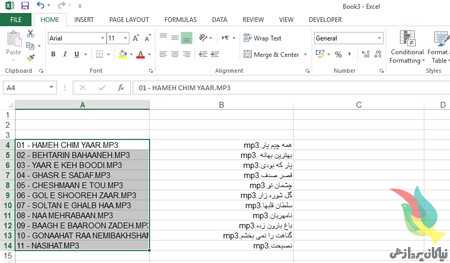
تغییر دسته‌جمعی نام فایل‌ها در محیط ویندوز به کمک اکسل

در این ترفند به نحوه‌ی تغییر دسته‌جمعی و یکجای نام فایل‌ها در محیط ویندوز به کمک نرم‌افزار مایکروسافت اکسل و Command Prompt خواهیم پرداخت. این روش از نام‌های فارسی نیز پشتیبانی می‌کند.

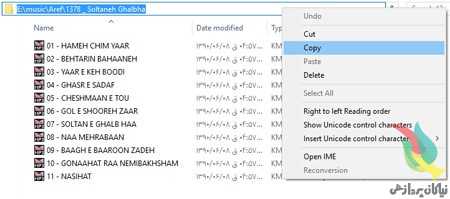
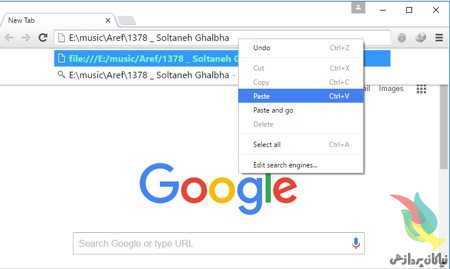
ابتدا وارد پوشه‌ای که فایل‌ها در آن قرار دارد شوید. سپس مسیر پوشه را Copy کنید.

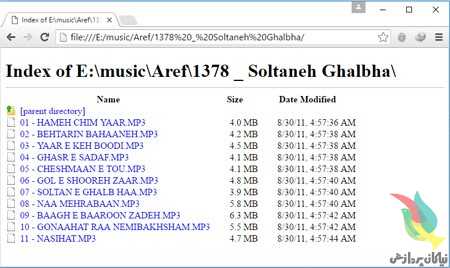
اکنون در مرورگر وب خود، در قسمت نوار آدرس این مسیر را Paste کرده و Enter بزنید.

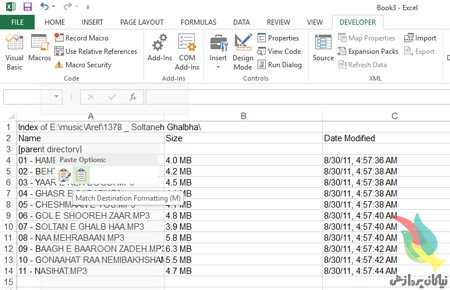
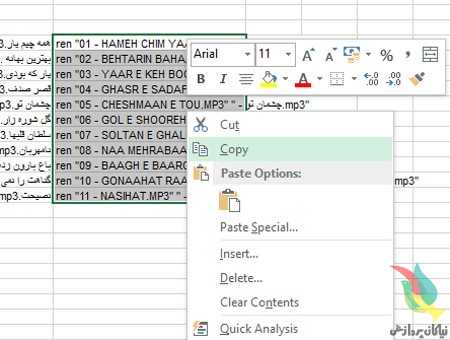
اکنون توسط کلیدهای ترکیبی Ctrl+A کل متون صفحه را انتخاب کرده و آن‌ها را Copy کنید. سپس داخل محیط اکسل در یک صفحه‌ی جدید، این محتوا را Paste نمایید.

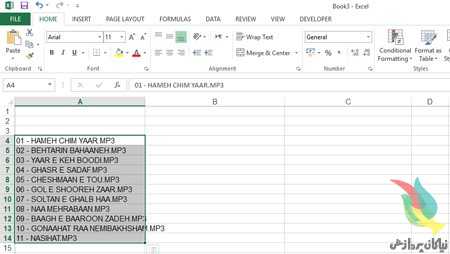
سلول‌های اضافی را پاک نمایید.

نام جدید با فرمت‌شان را در ستون مقابل بنویسید. سپس ستون نام قدیمی فایل‌‌ها را انتخاب کنید.

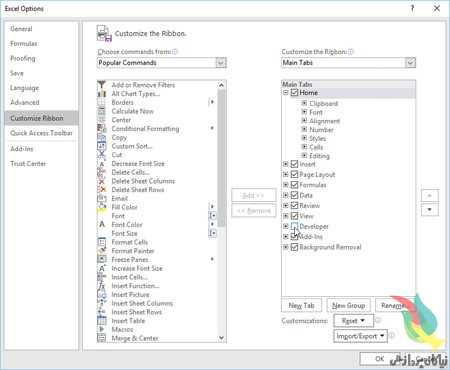
اکنون اگر تب Developer اکسل را تاکنون فعال نکرده‌اید، بر روی File و سپس Options کلیک کنید. سپس در تب Customize Ribbon، گزینه‌‌ی Developer را فعال کرده و روی OK کلیک کنید.

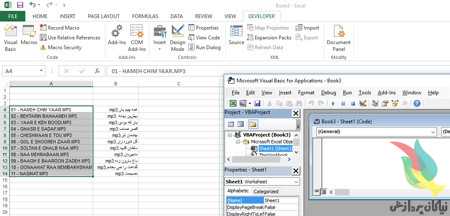
اکنون در محیط اکسل به تب Developer بروید و Visual Basic را انتخاب کنید (یا کلیدهای Alt+F11 را فشار دهید). سپس روی Sheet1(Sheet1) در سمت چپ دوبارکلیک کنید تا پنجره‌ی سفید رنگ برنامه‌نویسی باز شود.

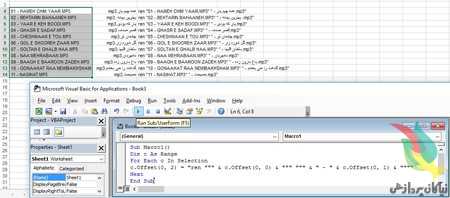
کد زیر را در کادر سفیدرنگ Paste نمایید:

Sub Macro1()

Dim c As Range

For Each c In Selection

c.Offset(0, 2) = “ren “”” & c.Offset(0, 0) & “”” “”” & ” – ” & c.Offset(0, 1) & “”””

Next

End Sub

ستون ایجاد شده را Copy نمایید.

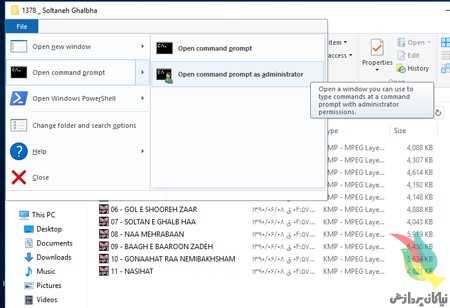
به پوشه‌ی مورد نظر بروید و Command Prompt را از منوی File باز کنید.

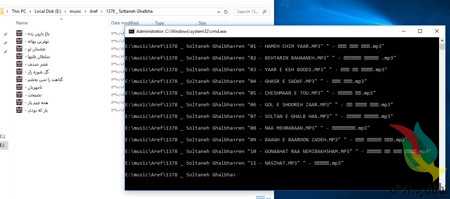
عملیات Paste را با فشردن کلیدهای Ctrl+V انجام دهید.

تغییر نام فایل‌ها انجام خواهد شد.

منبع:بیتوته


تصویری گویا از علل حملات مهاجمان به گوشی ها


چگونه از ریپورت اینستاگرام خارج شویم؟

معمولاً در شبکه‌های اجتماعی قوانینی وجود دارد که کاربران باید این قوانین را رعایت کنند. اینستاگرام نیز از این قاعده مستثنی نیست و قوانین و مقرراتی دارد که کاربران اینستاگرام موظف به رعایت این قوانین می‌باشند.

برای نمونه شما نمی‌توانید از تصاویر نژادپرستانه در پست‌های اینستاگرام خود استفاده کنید و یا پست‌های دیگران را به نام خود به اشتراک بگذارید! در سایت اینستاگرام در قسمت TERMS این قوانین بیان شده است. حال ریپورت اینستاگرام چیست؟

اگر کاربران قوانین اینستاگرام رعایت نکنند، این اقدام می‌تواند باعث حذف اکانت اینستاگرام آنها شود.

کاربران در اینستاگرام می‌توانند عمل خلاف قوانین دیگر کاربران را گزارش دهند، که به این عمل، ریپورت کردن گفته می‌شود. این ریپورت کردن می‌تواند شامل کاربر، پست، تصویر و یا کامنتی باشد. این موارد شامل ریپورت می شوند:

انتشار تصویر یا کامنت تبلیغاتی و اسپم

انتشار پست و تصاویر دیگران به نام خود

عدم رعایت قانون کپی رایت

انتشار تصاویر و کامنت‌های غیر اخلاقی

پست‌ها و کامنت‌هایی شامل خودکشی، تهدید و آزار و استفاده از مواد مخدر

این نکته را در نظر داشته باشید که اگر ریپورت‌های غیر واقعی ارسال شود، منجر به بسته شدن آن اکانت نمی‌شود.

رفع مشکل ریپورت اینستاگرام و بلاک شدن در اینستاگرام

در صورتی که برای کامنت گذاشتن، لایک کردن و فالو کردن و … با مشکل مواجه شده‌اید، احتمالاً با مشکل ریپورت و بلاک شدن مواجه شده‌اید. بلاک شدن یک کاربر ممکن است توسط کاربران صورت گرفته باشد و یا توسط اینستاگرام کاربری بلاک شده باشد.

رفع ریپورت اینستاگرام و بلاک شدن توسط اینستاگرام

اگر برای کامنت گذاشتن در اینستاگرام با مشکل مواجه شده‌اید، احتمالاً در یک بازه زمانی بیش از حد مجاز کامنت ارسال کرده‌اید، این مشکل پس از چند ساعت رفع می‌شود. اما اگر با مشکل لایک کردن مواجه شده‌اید، در یک بازه زمانی بیش از اندازه لایک کرده‌اید.

بلاک شدن شما برای فالو کردن، به این معنی می‌باشد که شما یا در یک بازه زمانی بیش از اندازه فالو کرده‌اید و یا بیش از ۷۵۰۰ فالو کرده‌اید. رفع این نوع از بلاک شدن توسط اینستاگرام ممکن است تا یک ماه طول بکشد.

برای رفع مشکل بلاک شدن توسط اینستاگرام راهکارهای زیر را انجام دهید:

راهکار اول برای رفع بلاک شدن توسط اینستاگرام:

یکی از راهکارهای معمول، این است که از فالوورهای خود بخواهید تا برای شما کامنت انگلیسی ارسال کنند. در واقع با این روش به اینستاگرام ثابت می‌کنید که شما اسپم نیستید! به این منظور می‌توانید از تصاویر زیر به همراه یک پیام متنی استفاده کنید:

راهکار دوم برای رفع بلاک شدن توسط اینستاگرام:

راهکار دیگربرای رفع ریپورت اینستاگرام ، تغییر ایمیل اکانت می‌باشد. به این منظور وارد پروفایل خود شوید و گزینه Edit your profile را انتخاب نمایید. حال در قسمت Private information می‌توانید شماره تلفن و ایمیل خود را ویرایش کنید. بعد از تغییر ایمیل یا شماره تلفن، پیامی حاوی یک لینک ارسال می‌شود که باید بر روی آن کلیک کنید.

چگونه بفهمیم چه کاربری ما را ریپورت و بلاک کرده است؟

قبل از هرچیز باید متوجه شوید که چه کسی شما را بلاک کرده است، اما اینستاگرام اجازه نمی‌دهد شما به طور مستقیم چک کنید چه کسی شما را آنفالو و یا بلاک کرده است.

اگر دیگر نمی‌توانید پست‌های اکانت کاربری را مشاهده کنید، این احتمال وجود دارد که آن شخص شما را آنفالو و یا بلاک کرده باشد.

یکی از ترفندهایی که می‌توانید بفهمید چه کسی شما را بلاک کرده است، سرچ اکانت آن کاربر می‌باشد. به این منظور اگر به کاربری شک دارید که شما را بلاک کرده باشد، باید در صفحه جستجوی اینستاگرام، نام اکانت آن کاربر را وارد کنید، در صورتی که اسم او برای شما نمایش داده نمی‌شود، احتمالاً آن کاربر شما را بلاک کرده است.

اگر می‌توانید وارد صفحه اینستاگرام کاربر شوید اما وقتی او را فالو می‌کنید، جزء فالوورهای او نمی‌شوید و همچنان دکمه Follow را مشاهده می‌کنید، یعنی توسط او بلاک شده‌اید.

همچنین اگر دیگر اسم او جزء فالووینگ‌های شما نیست، بازهم می توان احتمال داد توسط آن کاربر آنفالو و یا بلاک شده‌اید.

همچنین اگر با اکانت جدید می‌توانید آن کاربر را فالو کنید ولی با اکانت فعلی خود نمی‌توانید، یعنی آن اکانت شما بلاک شده است.


لوگوی گوگل را به دلخواه تغییر نام دهید.

گوگل یکی از پرکاربردترین مرورگرها در بین کاربران وب است، یکی از قابلیت‌های این مرورگر تغییر نام آن به دلخواه شماست.

لوگوی گوگل را همیشه با رنگ های مختلف دیده اید و گاه به مناسبت‌های گوناگون اشکالی متفاوت از لوگوی گوگل برای شما به نمایش گذاشته شده است، ممکن است عده ای تغییر نام لوگوی گوگل را یک قابلیت جذاب و مناسب برای این مرورگر بدانند که می تواند در کنار تمامی قابلیت های گوگل، این مرورگر را در بین کاربران محبوب تر از گذشته کند.

تغییر نام لوگوی با یک ترفند ساده قابل انجام است و شما می توانید پس از انجام مراحل زیر هر بار که گوگل را باز می کنید به جای نام google، عنوانی را که انتخاب کرده اید، ببینید.

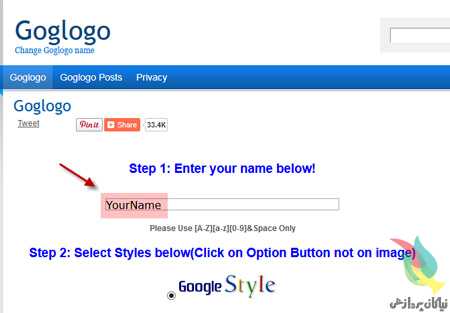
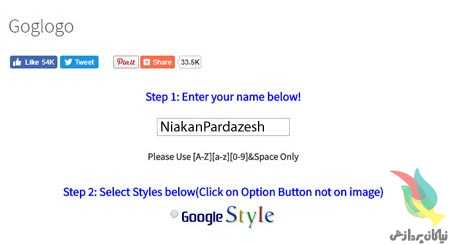
برای شروع در مرورگر گوگل عنوان goglogo را تایپ کنید و اینتر را بزنید.

سپس سایتی که به شما معرفی شده است را باز کنید. در قسمت your name کلیک کنید.

نام دلخواه خود را تایپ کرده و اینتر را بزنید.

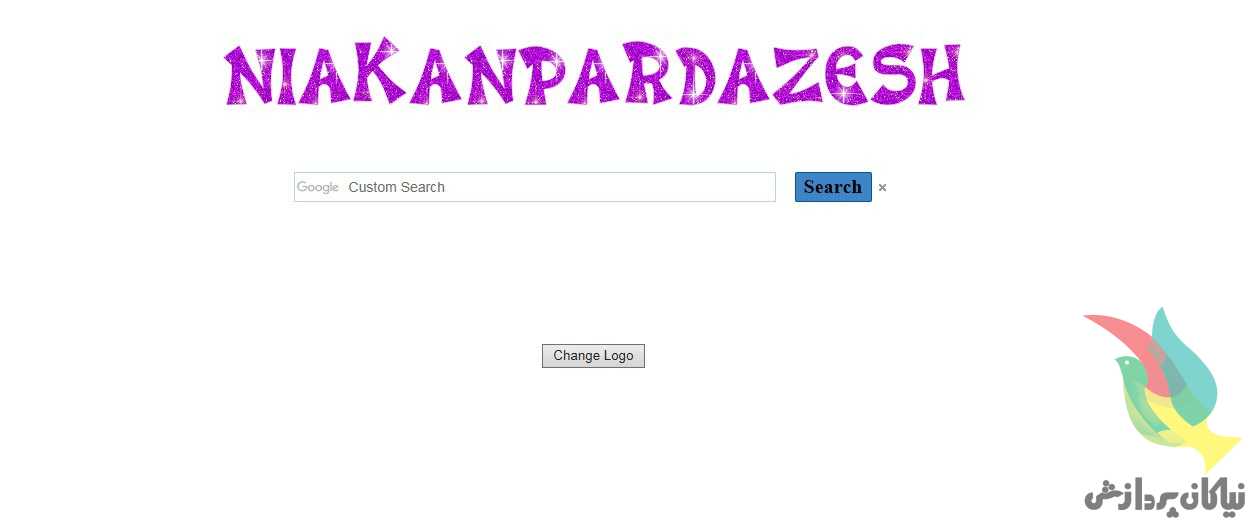
همانطور که در تصویر زیر مشاهده می کنید صفحه گوگل به نامی که شما انتخاب کرده اید تغییر پیدا کرده است.


مشکل هنگ کردن ویندوز با تغییر تنظیمات صدا در ویندوز ۱۰

زمانیکه ویندوز هنگ می کند و عملکرد خوبی ندارد بهترین راه نجات استفاده از Task Manager می باشد . پنجره ” Task Manager ” در ویندوز بهترین دوست کاربر برای رفع مشکلات سیستم عامل می باشد . این پنجره با ارائه آمار دقیق از عملکرد برنامه و سرویس های در حال اجرا به کاربر کمک می کند فرآیند پردازش را مورد بررسی دقیق قرار بدهد .

در این بخش می توانید مشاهده کنید کدام یک از برنامه ها مقدار مصرف بالای CPU دارد یا به طور مداوم به صورت رندوم توان پردازنده را مورد استفاده قرار میدهد . audiodg.exe یکی از عوامل هنگ کردن سیستم عامل می باشد . Audiodg که اختصار Audio device graph isolation می باشد کار این گزینه تجزیه و تحلیل سخت افزارهای صوتی سیستم عامل می باشد که در بعضی از مواقع باعث هنگ کردن سیستم عامل می شود .

“Windows Audio Device Graph Isolation” نمودار تفکیک صدای ویندوز

علت پردازش بالای Windows Audio Device Graph Isolation چیست ؟ 

  1. درایور صدا یا خیلی قدیمی می باشد یا نسخه جدید با سیستم عامل سازگار نمی باشد
  2. افکت های صوتی زیادی در حال فعالیت هستند. (مثلا استفاده از افکتهای BBE در Jetaudio)
  3. نصب کدک های زیاد بر روی ویندوز می تواند باعث بروز چنین مشکلی شود .

۴٫در بعضی مواقع اسپیکرهای قوی وقتی توانشون از کارت صدای ویندوز بالاتر باشه و نیاز به پردازش بیشتری هم داشته باشه این مشکل بوجود می آید .

بر روی آیکون صدا در نوار وظیفه کلیک راست کرده و گزینه Playback Devices را انتخاب کنید .

پنجره بعدی تنظیمات مربوط به صدا می باشد . در صورتیکه گزینه های زیادی در این پنجره مشاهده می کنید جای نگرانی وجود ندارد چون به صورت پیش فرض آیکون اسپیکر با رنگ سبز مشخص شده است .

بر روی آیکون کارت صدا کلیک راست کرده و گزینه “Properties” را انتخاب کنید .

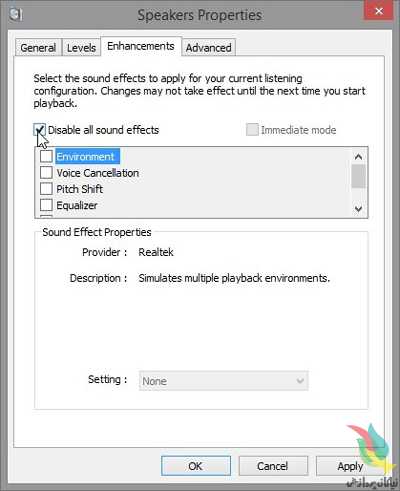
به سربرگ / تب “Enhancements” بروید . یا بر روی تب “Enhancements” کلیک کنید .

برای غیر فعال کردن جلوه های صوتی صدا بالای صفحه بر روی چک باکس گزینه disable all sound effects کلیک کنید تا غیر فعال شود .

نصب مجدد درایور صدا

برای رفع مشکل پردازش صدا بهتر است درایور کارت صدا هم بررسی کنید . ابتدا باید درایور صدا را حذف کنیم و از دوباره نصب کنیم . قبل از انجام اینکار بهتر است آخرین نسخه درایور کارت صدا را دانلود کنید سپس با استفاده از ادامه این آموزش درایور صدا را حذف و از دوباره نصب کنید .

کلیدهای ترکیبی “Windows Key + R” را همزمان بفشارید سپس دستور devmgmt.msc را تایپ کرده و بر روی کلید اینتر کلیک کنید .

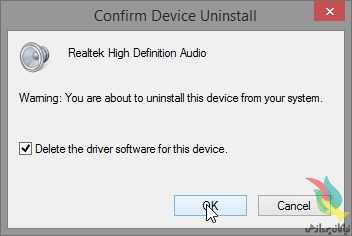
بر روی درایور کارت صدا “Sound, video and game controllers,” کلیک راست کرده و گزینه Uninstall را انتخاب کنید .

پنجره باز شده را با انتخاب گزینه OK تایید کنید .