صفحه کلید(کیبورد)

صفحه کلید ها که البته آن ها را با نام کیبورد «Keyboard» نیز می شناسیم، به شکل ها و اندازه های مختلفی برای کامپیوتر های شما ارائه می شوند، ولی این کیبورد ها فقط به پورت های مخصوص Mini-DIN یا USB متصل می شوند. بسیاری از صفحه کلیدها با یک تبدیل فروخته می شوند که می توانید در مورد پورت Mini-DIN یا USB انتخاب آزاد داشته باشید. فیش صفحه کلید معمولاً به رنگ بنفش می باشد.

مهمترین ابزار جانبی کامپیوتر شما، کارت گرافیک، چاپگرو یا حتی مانیتور آن نیست. حیاتی ترین بخش سخت افزار (البته بعد از پردازنده)، صفحه کلید است. صفحه کلید از نظر فناوری، زیاد پیچیده نیست و به همین دلیل هنگام بررسی ها اصلاً به طور کافی مورد توجه قرار نمی گیرد ولی مطمئناً در راحتی، سلامتی، و کارآیی شما هنگام کار با رایانه، مؤثر است.

کافی است تنها نگاهی به آمار رو به رشد بیماری های ناشی از فشار مداوم (RSI) بیندازیم. در حالی که مردم هر روز ساعات بیشتری از وقت خود را در پشت کامپیوتر مشغول به کار هستند، احتمال ایجاد صدمات دائمی توسط صفحه کلیدهایی که در طراحی آنها از نظر فیزیولوژیکی دقت لازم به عمل نیامده است بیشتر می شود.

مرور اجمالی صفحه کلید

برای ارتقای صفحه کلید دلایل مختلفی می تواند وجود داشته باشد که یکی از مهمترین آنها، دلایل ارگونومیکی است. وسایل ارگونومیکی مانند صفحه کلیدها،  صندلی های کار، نیمکت ها و … ، باید به گونه ای طراحی شوند که حداقل فشار را به بدن انسان وارد کنند. عدم توجه به این امر می تواند طی مدت زمان طولانی، باعث ایجاد صدمات جدی شود. در واقع انتخاب یک صفحه کلید مناسب در راحتی کار مؤثر است.

علاوه بر این شما می توانید از انواع مختلف صفحه کلیدها برای برآورده کردن نیاز هایتان استفاده کنید. صفحه کلیدهای فشرده فضای کمتری از میز کار شمار را اشغال می کنند، صفحه کلیدهای بیسیم از امواج مادون قرمز و یا سیگنال های رادیویی استفاده می کنند و صفحه کلیدهای چند رسانه ای حاوی بلندگو، میکروفن و کنترل های صوتی می باشند. حتی صفحه کلیدهایی وجود دارند که داخل آنها یک اسکنر جاسازی شده است. با این حال و با وجود این تنوع، تمام وسایل عملکرد مشابهی دارند.

طریقۀ کار صفحه کلیدها

برخلاف آنچه به نظر می رسد، ساختار صفحه کلید چندان هم ساده نیست و دارای یکی طراحی هوشمند است … یک تراشه کوچک که «کنترل کننده صفحه کلید» نامیده می شود، نقش مفسر را بازی می کند و فرامین حاصل از فشرده شدن کلیدها را، به ورودی های قابل تشخیص برای پردازنده مرکزی کامپیوتر، تبدیل می کند.

Computer_Keyboard_500x333

صفحه کلید «کیبورد» رایانه

نحوۀ کار آن بدین صورت است : کلیدهای صفحه کلید به طور منظم بالای یک شبکه حساس قرار گرفته اند. این شبکه، ضربه های وارد بر کلیدهای را تشخیص می دهد و برای انجام این کار (تشخیص فشرده شدن کلیدها)، کنترل کننده صفحه کلید به طور دائم، وضعیت هر نقطه بر روی شبکه را که متناظر با یک کلید در صفحه کلید است، کنترل می کند. کنترل کننده، این کار را با ارسال سیگنال های متقاطع از بالا و کناره های شبکه انجام می دهد.

انواع صفحه کلید

اکثر مردم فکر می کنند که همۀ صفحۀ کلیدها یکسان هستند، ولی اینطور نیست و سازندگان صفحه کلیدها همواره تکاپوی ساخت صفحه کلید هایی با شکل، اندازه و قابلیت های متفاوت هستند. فشار کمتر به کاربر هنگام کار با صفحه کلید، هدف اولیه بسیاری از این طرح ها بوده است. صفحه کلیدهای چند تکه، صفحه کلیدهای شیبدار، صفحه کلیدهای مرسوم به QWERTY، صفحه کلیدهای با قابلیت کار با یک دست و … نمونه هایی هستند که در این راستا ساخته شده اند.

از نظر قابلیت های اضافی، سازندگان صفحه کلید، ادوات جانبی بسیاری نظیر اسکنر، ماوس پد و سیستم های صوتی را نیز به صفحه کلیدهای خود اضافه کرده اند. فلسفۀ این کار این است که هر کامپیوتر رومیزی، یک صفحه کلید به همراه خود دارد. پس فضای میز کار شما خواه یا ناخواه توسط این صفحه کلید اشغال می شود. اما چرا از این فضا بیشتر استفاده نکنیم؟

در زیر ما فقط انواع کیبورد را نام می بریم :

  • صفحه کلیدهای استاندارد
  • صفحه کلیدهای چند تکه
  • صفحه کلید چند منظوره
  • صفحه کلیدهای بی سیم
  • صفحه کلیدهای ارگونومیک

تصمیم گیری برای خرید کیبورد رایانه

خرید صفحه کلید، تا حد زیادی سلیقه ای است ولی در عین حال تأثیر زیادی بر کارآیی شما دارد. علاوه بر سلیقه شخصی، باید مواردی همچون فضای کاری که در اختیار دارید، شرایط ارگونومیک و احیاناً نیاز به یک صفحه کلید چند منظوره را نیز مد نظر قرار دهید.

نکتۀ جالبی که در مورد صفحه کلید وجود دارد این است که انتخاب آن، تا حد زیادی به سلیقه شخصی شما بستگی دارد. ممکن است از یک صفحه کلید خوشتان بیاید و یا برعکس. قیمت، مشخصات و آگهی های مختلف نمی تواند سلیقه شما را خیلی تغییر دهد. به همین خاطر، بهتر است که قبل از خرید یک صفحه کلید، آن را امتحان کنید. در صورت امکان، از فروشنده بخواهید به شما اجازه دهد که چند صفحه کلید را امتحان کنید.

صفحه کلیدی را انتخاب کنید که کلیدهای فرعی آن به دلخواه شما باشد. بعضی از تایپیست ها به صفحه کلیدهایی علاقه دارند که هنگام فشار دادن خیلی پایین می روند و ضربه وارد بر کلید را کاملاً احساس می کنند، در حالی که برخی دیگر به صفحه کلیدهایی علاقه دارند که هنگام فشار دادن خیلی پایین نمی روند و نرم تر هستند. موارد زیر نکاتی هستند که شما هنگام خرید صفحه کلید باید مد نظر داشته باشید. مابقی کار، طبق سلیقه شخصی خودتان است :

  • سخت یا نرم بودن کلیدها : دقت کنید که کلیدها خیلی نرم، یا خیلی سخت نباشند! آیا هنگام فشار دادن ضربه ای به عنوان نشانه فشرده شدن حس می کنید یا تنها عکس العملی آرام دریافت می کنید؟
  • روی کلیدها : به بالای کلیدها توجه کنید. آیا آنها برای کمک به افزایش دقت، حاشیه و دندانه گذاری شده اند یا نه؟ آیا هنگام فشار دادن کلید صاف و لغزان به نظر می رسد.
  • صدای کلیدها : شما صفحه کلید بدون سر و صدا را ترجیح می دهید یا صفحه کلیدی که هنگام ضربه زدن به آن، صدای ضربه را بشنوید؟ آیا این صفحه کلید هنگام تایپ کردن صدا می دهد یا نه؟
  • ساختار صفحه کلید : این صفحه کلید سبک است، با سنگین؟ موقع تایپ کردن ثابت و بدون سر و صدا است یا نه؟ مواظب باشید که صفحه کلید پیچ و تاب نامتناسب نداشته باشد.
  • کابل صفحه کلید : صفحه کلیدی بخرید که کابل بلندی داشته باشد. بیشتر صفحه کلیدها دارای کابل کوتاهی هستند که این کوتاهی کابل، هنگام کار، آزادی عمل شما را محدود می کند.

طریقۀ مراقبت از صفحه کلید

صفحۀ کلید بیش از هر قطعه دیگر کامپیوتر ممکن است به خاطر عدم استفادۀ صحیح، آسیب ببیند. هارددیسک و CD ROM درایو، در داخل جعبۀ کامپیوتر و در مکانی مطمئن قرار گرفته اند. مانیتور هم در مکانی نسبتاً ایمن قرار گرفته است. ولی کیبورد در مقابل شما و در میان وسایل کار شما و چای و قهوه و … قرار گرفته است.

خوشبختانه صفحه کلیدها به گونه ای ساخته شده اند که به آسانی نتوان آسیب های جدی به آن وارد نمود. مکانیسم عملکرد کلیدهای صفحه کلید در عین ساده بودن، از استحکام خوبی برخوردار است. علاوه بر آن و آسیب رساندن به اتصالات کلیدها و یا مدار موجود در صفحه کلید، جلوگیری می کند. این محافظ به گونه ای تعبیه شده است که از نفوذ مواد خارجی در زیر هر کلید جلوگیری می کند. با وجود این، باز هم امکان بروز مشکل وجود دارد.

منبع:www.downloadarticle.ir


بهبـود ســرعت رایانــه های قدیمـی 

رایانه های قدیمی را با کمترین هزینه, سریع و قدرتمند کنید

از روزی که رایانه خود را خریده‌اید، چند سال می‌گذرد؟ کم‌کم دارید نشانه‌هایی را از کاهش سرعت این سیستم در مواقعی که فشار کار بر آن زیاد است مشاهده می‌کنید. چاره کار چیست؟

باید دست به ارتقای این سیستم بزنید یا به فکر خرید رایانه جدیدی باشید. معلوم است با بودجه‌های محدود دانشجویی، حتما شما ارزان‌ترین گزینه را انتخاب می‌کنید. البته هر کسی ترجیح می‌دهد تا جایی که ممکن است، راه چاره‌ای برای استفاده از رایانه قدیمی‌اش پیدا کند تا برنامه‌ها و داده‌های خود را روی آن حفظ کرده و مجبور به پشتیبان‌گیری با بک‌آپ گرفتن از دیسک سخت رایانه قبلی و انتقال داده و نصب مجدد برنامه‌های نرم‌افزاری مورد نیاز خود روی یک رایانه جدید نشود. یک رایانه معمولی حدود چهار سال عمر مفید دارد. با وجود این، اگر در این مدت آن را در شرایط مناسبی نگهداری کنید، ممکن است بیشتر از اینها نیز عمر کند. البته این موضوع قطعی نیست و به خیلی از عوامل بستگی دارد.

گاهی ارتقای قطعات سخت‌افزاری سیستم می‌تواند کارساز باشد و وضع را بهبود بخشد، اما انجام این کار به صرف وقت و هزینه نیاز دارد. با وجود پیشرفت سریع سخت‌افزارها و افت قیمت سریع قطعات، گاهی خرید یک رایانه جدید مقرون به صرفه‌تر است.

پیش از این که به فکر خرید رایانه جدید بیفتید، هنوز کارهایی هست که شاید با انجام آنها بتوانید روح تازه‌ای به کالبد سیستم قدیمی خود بدمید و سرعت آن را به حالت اولیه‌اش برگردانید. برای این کار در نظر داشتن چند نکته ضروری است. یکی از مهم‌ترین نکات این است که شما چقدر باید هزینه کنید که رایانه‌تان به حالت اولیه‌اش برگردد. اگر سیستم شما یکی از آن سیستم‌های ارزان‌قیمت برای انجام کارهای ساده باشد، مطمئن باشید ارزش ارتقا و صرف هزینه را ندارد، زیرا شما با فناوری قدیمی سطح پایین سر و کار داشته و مجبورید برای بازگرداندن سرعت اولیه سیستم، تعداد زیادی از قطعات را عوض کنید. به همین دلیل ممکن است ارتقای این سیستم قدیمی، به اندازه یک رایانه نو، هزینه روی دستتان بگذارد. البته راه‌های نرم‌افزاری نیز برای این کار هست، اما آن راه‌ها بیشتر برای رایانه‌های خیلی قدیمی کاربرد دارد. اگر رایانه شما زمان خرید جزو سیستم‌های سطح بالا باشد که فکر کنید ارزش ارتقا دادن را دارد، می‌توانید آن را با اضافه کردن مقداری حافظه رم ارتقا دهید.

ارتقای حافظه

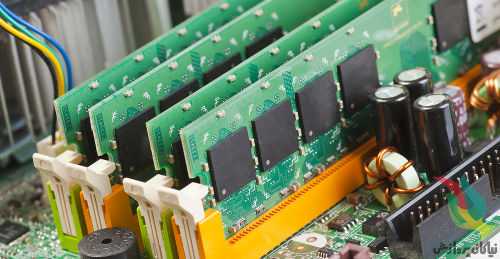
افزایش مقدار رم که یکی از ساده ترین راه‌های ارتقای سیستم‌های قدیمی است، می‌تواند در بهبود سرعت آن مؤثر باشد. پیش از شروع به کار باید توجه داشته باشید همه رم‌ها یکسان نیستند. رم مورد استفاده در دسکتاپ با رم لپ‌تاپ‌ها فرق دارد. ابتدا باید تعیین کنید حافظه دستگاه شما از چه نوع و دارای چه سرعتی است. در حال حاضر حافظه رایانه‌ها شامل انواع DDR۱، DDR۲ و DDR۳ است که بیشتر مادربوردها فقط یک نوع از آنها را پشتیبانی می‌کند. در مرحله بعد باید مقدار باس و سرعت آنها را تعیین کنید. پس از فهمیدن پارامترهای مورد نیاز حافظه سیستم خود، باید به این موضوع پی ببرید که مادربورد سیستم شما تا چه مقدار حافظه را مورد پشتیبانی قرار می‌دهد. بعد از انجام این کارها می‌توانید با توجه به نیاز سیستم و بودجه خود به خرید مقدار حافظه‌ای که لازم دارید، از بین ماژول‌های رم موجود در بازار، یکی را انتخاب کنید.

upgrade-your-ram

نصب رم

برای نصب رم روی مادربورد دسکتاپ، ابتدا رایانه را خاموش کرده و از برق بکشید. سپس تمام کابل‌ها و لوازم جانبی متصل به آن را قطع کنید. بعد از آن در کناری کیس رایانه را باز کرده و یکی از قسمت‌های فلزی داخل کیس را لمس کنید تا الکتریسیته ساکن بدن شما تخلیه شود. الکتریسیته ساکن می‌تواند قطعات داخلی رایانه شما را معیوب سازد. مادربورد سیستم را که برد الکترونیکی بزرگی است و همه قطعات رایانه به آن متصل می‌شود، پیدا کنید و محل شکاف‌های اتصال یا اسلات ماژول‌های رم را بیابید.

همه مادربوردها دست‌کم تعداد دو یا چهار عدد از این شکاف‌های اتصال حافظه که حدود ده سانتی‌متر طول داشته و ممکن است در رنگ‌های مختلف باشد، روی خود دارند. برای متصل کردن ماژول رم جدید، ضامن‌های کوچک پلاستیکی دو طرف این پایه‌های اتصال حافظه را به پایین بکشید. لبه قسمت فلزی طلایی رنگ ماژول حافظه را که از آنجا رم به شکاف مادربورد متصل می‌شود، با پایه اتصال مماس کنید و روی شکاف پایه قرار داده، نوک انگشتان اشاره و شست دست خود را روی دو طرف ماژول حافظه بگذارید و به پایین فشار دهید. رم با صدای کلیک مانندی جا می‌افتد.

حالا برای اطمینان از جا افتادن ماژول رم در شکاف اتصال، ضامن‌های پلاستیکی دو طرف پایه شکاف رم را بالا بکشید تا در فرو رفتگی نیم دایره دو طرف برد رم جا بیفتد. هنگام ارتقای سیستم، ممکن است چند ماژول رم با مشخصات مشابه اما با ظرفیت‌های متفاوت داشته باشید. برای مثال ممکن است یک ماژول رم ۵۱۲ مگابایتی در یکی از شکاف‌های حافظه از پیش متصل داشته باشید و بخواهید دو عدد ماژول رم دیگر یک گیگابایتی را در دو شکاف اتصال حافظه دیگر نصب کنید. برای این کار باید از نظر انتخاب شکاف‌های اتصال، ترتیبی را رعایت کنید که ما در اینجا راه آن را برای شما توضیح می‌دهیم.

اگر رایانه شما قدیمی و با حافظه‌های DDR است، شما باید ماژول‌های رم را به ترتیب بزرگی اندازه حافظه نصب کنید. در این نوع رایانه‌ها ماژول رم با بیشترین ظرفیت را در شکاف اتصال شماره ۰ (در رایانه پایه‌های شکاف اتصال رم از شماره ۰ شروع می‌شوند)، در مرحله بعد دومین ماژول رم از نظر ظرفیت در شکاف شماره ۱ و ماژول ۵۱۲ مگابایتی را در شکاف شماره ۲ نصب کنید. برای انواع رم جدیدتر DDR، DDR۲ و DDR۳ ترتیب تقدم شکاف‌های اتصال حافظه با روش کدگذاری رنگ‌هایشان شناخته می‌شود. در مثال بالا دو ماژول یک گیگابایتی در شکاف‌هایی با رنگ مشابه نصب می‌شوند (برای مثال A۱ و B۱) و ماژول ۵۱۲ مگابایتی در شکافی با رنگی متفاوت (مثلا A۲) نصب می‌شود.

نکته: این ایده خوبی نیست که رم‌هایی با ظرفیت‌های متفاوت در شکاف‌های اتصال با رنگ‌های مشابه نصب کنید، زیرا این کار می‌تواند ثبات کار رایانه شما را بر هم بزند. حالا مرحله اتصال رم به پایان رسیده است و شما باید برای اطمینان صحت کارکرد، آن را چک کنید.

آزمایش حافظه رم جدید

رایانه شما باید به‌صورت خودکار رم جدید را شناخته و از آن استفاده کند. برای حصول اطمینان از این امر رایانه خود را روشن کنید. در ویندوز ۷ به Statr»»Control Panel»»System و پس از آن به Security بروید. روی View amount of Ram and processor speed کلیک کنید. مقدار حافظه‌ای که سیستم نشان می‌دهد، باید بیشتر از گذشته باشد. موضوع دیگر ۳۲ بیتی یا ۶۴ بیتی بودن سیستم عامل (OS) است. ویندوزهای ۳۲ بیتی فقط می‌توانند تا سه گیگابایت حافظه رم را شناسایی و پشتیبانی کنند، اما ویندوزهای ۶۴ بیتی مقادیر بیشتری رم را شناسایی و پشتیبانی می‌کنند.


با یادگیری ۴۰ نکته لیسانس حل مشکلات رایانه بگیرید

۱- یک کاوشگر گوگل هوشمند باشید
هنگامی که با کدهای خطای خاص یا پیغام های ایراد سیستم عامل روبرو می شوید، گوگل می تواند یک دستیار بسیار خوب و عالی در کنار شما باشد. اینکه فقط در گوگل سرچ کنید “my PC is running slowly” یا «کامپیوتر من کند شده» احتمالا فایده چندانی ندارد. بلکه باید تا حد امکان جزئیات ایراد پیش آمده را در کنار یکدیگر ذکر کرده و آنها را با علامت + به هم ربط دهید. همچنین برای جستجو به دنبال عبارات خاصی که به دنبال آن هستید، آن را در میان علائم “” بنویسید.

۲- برنامه بازیابی سیستم یا System Restore
قابلیت بازگشت به عقب در ویندوز به شما امکان می دهد تغییرات اخیر درون رجیستری، سخت افزار و نرم افزار کامپیوتر را به حالت قبل برگردانید. و البته این کار هیچ تاثیری روی فایل های شخصی که طی این مدت در کامپیوتر اضافه کرده اید، نخواهد گذاشت. اگر در چند روز اخیر مشکلی پیش آمده، این نقطه شروع خوبی برای حل آن است. System Restore را در کنترل پنل خواهید یافت.

۳- Safe Mode
با فشردن دکمه F8 هنگام بالا آمدن کامپیوتر می توانید به منوی بوت کامپیوتر دست یابید. حال با انتخاب گزینه Safe Mode به نسخه ای از ویندوز وارد می شوید که به جز درایورهای ضروری و برخی ابزارهای اولیه، هیچ چیز دیگری در آن لود نشده و ظاهری همانند سیستم عامل مایکروسافت در دهه ۹۰ دارد! از حالت Safe Mode می توانید برای حذف برنامه ها یا ابزارها استفاده کنید. یا اینکه برنامه های عیب یابی (trubleshooting) را اجرا کنید. به خصوص این گزینه هنگامی کارایی خوبی دارد، که شما به صورت عادی نتوانید وارد ویندوز شوید.

۴- داغ شدن بیش از حد
اگر کامپیوترتان به طور تصادفی قفل می کند ولی در ظاهر هیچ مشکل نرم افزاری یا ایراد سخت افزاری خاصی ندارد، ممکن است دچار مشکل گرم کردن و داغ شدن بیش از حد باشد. بهتر است به فکر خرید فن یا خنک کننده جدیدی باشید، تا مشکل سیستم تهویه حرارتی لپ تاپ و کامپیوترتان حل شود.
۴۰۳۱۹۸۲۱۶۱۶۳۵۰۹۲۸۴۷۱

۵- روشن بودن قابلیت اسکن لحظه ای
بخش زیادی از ایرادات سیستم ما (از سرعت و عملکرد پایین تا ریستارت های ناخواسته) به دلیل حضور موجودات خبیثی همچون ویروس و بدافزارها به وقوع می پیوندند. ناگفته پیدا است که باید آنتی ویروس و برنامه های ضد بدافزار خود را همیشه به روز نگه دارید و علاوه بر روشن گذاردن اسکنرهای آنها، هر از گاهی به کنترل سیستم تان هم بپردازید. همچنین یک گزینه تکمیلی استفاده از دو اپلیکیشن امنیتی بسیار خوب Spybot Search & Destroy و Microsoft’s own Safety Scanner در کنار نرم افزارهای امنیتی معمول سیستم است. مزیت مهم این برنامه ها آن است که با ابزارهای امنیتی قبلی سیستم تداخلی نداشته و در کنار آنها به خوبی کار خواهند کرد.

۶- پارازیت در پس زمینه
کارایی پایین و کندی که طی گذر زمان اتفاق می افتد، می تواند به دلیل برنامه ها و نرم افزارهای فراوانی باشد که روز به روز روی کامپیوتر بیشتر می شوند و اغلب آنها هم دوست دارند در پس زمینه کامپیوتر فعال بوده و مشغول انجام کاری باشند. Task Manager را باز کنید تا میزان استفاده واقعی از رم و پردازنده کامپیوتر در حال حاضر را مشاهده کنید.
ساده ترین راه باز کردن تسک منیجر، راست کلیک روی تسک بار پایین دسک تاپ و انتخاب Task Manager است. اگر در میان سرویس ها و فرآیندهای این لیست مواردی را می یابید که با آن آشنایی ندارید یا وجود آنها در پس زمینه کامپیوتر چندان منطقی به نظر نمی رسند، برای جزئیات بیشتر یک جستجوی ساده در گوگل، بسیار راهگشا خواهد بود. پیدا کردن راهی برای حذف این برنامه ها از پس زمینه، می تواند کمک بزرگی به افزایش سرعت سیستم باشد.

۷- استارت آپ انتخابی
اگر در Task Manager مورد یا مواردی را یافتید که واقعا اضافی و به درد نخور بودند، بهتر است کنترل کنید آنها همراه با ویندوز، اجرا نشوند و بالا نیایند. برای این کار ابتدا پوشه Startup درون استارت منو را باز کرده و هر چیز به درد نخور را از درون آن حذف کنید.

برای کنترل بیشتر روی فرآیندهای استارت آپ ویندوز در ویندوز ۷، درون کادر جستجوی استارت منو عبارت msconfig را تایپ کنید. در پنجره باز شده می توانید جزئیات بیشتری در خصوص ابزارها و سرویس هایی که به طور خودکار هنگام بالا آمدن سیستم عامل همراه با آن اجرا می شوند، بیابید و آنها را کنترل کنید. برای کنترل فرآیندهای استارت آپ ویندوز ۸ هم بهتر است سری به راهنمای ساده کار با Task Manager در ویندوز ۸ بزنید.
احتمالا متعجب می شوید که چه قدر سرویس های زیادی همراه ویندوز بالا می آیند.

۸- بازیابی فایل ها
هنگامی که ویندوز فایلی را پاک می کند، واقعا آن را نابود نکرده و تبدیل به کدهای ۰ و ۱ نمی کند. بلکه به سادگی تنها ارجاع به آن را از سیستم آدرس دهی خود حذف نموده و آن بخش از دیسک را به عنوان فضای خالی علامت گذاری می کند. در صورتی که هنوز آن فضا با فایل دیگری جایگزین و رونویسی نشده باشد، ممکن است شما قادر به بازیابی فایل های تان باشید. نرم افزار Recuva یکی از بهترین و قدرتمندترین ابزارهای رایگان بازیابی فایل ها در ویندوز است.

۹- ویندوز بالا نمی آید
ویندوز از چندین گزینه بازیابی سیستم خوب (از جمله Safe Mode) بهره می برد و شما می توانید هنگام بوت نشدن سیستم از آنها استفاده کنید. هنگام بالا آمدن کامپیوتر دکمه F8 را بزنید و از منوی بوت گزینه Last Known Good Configuration را انتخاب کنید تا ویندوز سعی کند تنظیماتی را که آخرین بار به درستی طبق آنها کار می کرده ، بازیابی کرده و بالا بیاید. راه دیگر جداسازی تمامی ابزارهای جانبی غیر ضروری از سیستم است. گاهی اوقات یک ابزار که به درستی پیکربندی نشده یا تنظیمات درستی ندارد، می تواند باعث هنگ کردن ویندوز طی فرآیند بالا آمدن شوند.

۱۰- بوق های مادر بورد
اگر پس از روشن کردن کامپیوتر مدت طولانی بدون هیچ اتفاقی می گذرد، و می بینید دستگاه با صدای بوق های بیپ مانندی خاموش شده و ویندوز بالا نمی آید، مشکل مربوط به سطوحی پایین تر از سیستم عامل و نرم افزار است. مادر بوردها معمولا بر اساس تعداد بوق های شان به شما اخطار می دهند اشکال از چه قسمتی است. به دفترچه راهنمای کامپیوترتان مراجعه کنید تا ببینید بوق آن چه معنی دارد. اگر هم آن را نگه نداشته اید، حتما یک نسخه آنلاین را در سایت کارخانه سازنده خواهید یافت.

۱۱- روشن نشدن دستگاه
اگر کامپیوتر یا لپ تاپ تان اصلا روشن نمی شود، و البته مشکل از پریزهای برق هم نیست؛ بهتر است نگاهی به کابل برق دستگاه یا شارژر/ باتری آن بیاندازید. بهتر است قبل از اینکه به دنبال جایگزین کردن بخش های مهمی همچون پاور دستگاه باشید، اول با هزینه ای کم، کابل های برق و باتری های آن را کنترل و تعویض کنید.

۱۲- فروم ها
اگر به اینترنت دسترسی دارید، بهتر است قبل از اینکه سراغ گوگل بروید، سری به فروم های رسمی کارخانه سازنده یا برنامه نویسان مرتبط با محصول تان بزنید. ممکن است با راه حل ها و راهنمایی های ویژه ای برای حل مشکلی روبرو شوید که شما هم اکنون با آن روبرو هستید. استفاده از فروم های محلی مرتبط با کامپیوتر هم گاهی می تواند کارساز باشد. درباره برخی نرم افزارها، گاهی اوقات برنامه نویس ها در فروم های مرتبط با آن، به رفع باگ و ایرادهای پیش آمده می پردازد.

۱۳- از مایکروسافت بپرسید
حتما موافقید که مایکروسافت کمابیش از سیستم های تحت سیستم عامل خودش سر در آورده و می تواند به حل مشکل آنها کمک کند. بهتر است از ابزار اتوماتیک FixIt مایکروسافت کمک بگیرید. این ابزار سعی می کند به جستجوی مشکل پرداخته و پس از یافتن آن، راه حلی برای اش بیابد یا حداقل راهنمایی لازم را در اختیارتان بگذارد.
برنامه Microsoft FixIt شماری از راه حل های ساده را پیش روی تان می گذارد.

۱۴- پاکسازی رجیستری
اگر چیز اشتباهی در فایل تنظیمات پر پیچ و خم رجیستری ویندوز اتفاق بیافتد، می تواند باعث بروز برخی ایرادها، قفل کردن نرم افزارها و حتی برخی ریستارت های گاه و بیگاه شود. اگر چه به هر ابزاری نمی توان اعتماد کرد، اما برنامه های فراوانی در اینترنت می توان یافت که به طور ویژه کارشان اسکن رجیستری برای یافتن و حل این مشکلات است.
Glary Registry Repair یکی از بهترین برنامه های موجود است که می تواند ایرادات رجیستری را رفع کند. به دنبال برنامه ای حرفه ای تر با امکانات بیشتر هستید؟ مسئولیت مشکلات پیش آمده با خودتان است. لطفا قبل از هر کاری، پشتیبان گیری از فایل رجیستری فراموش نشود.

۱۵- نصب دوباره ویندوز
در واقع این سیاست زمین سوخته است. اما واقعا آنقدر که فکر می کنید، موثر نیست. بسیاری از کامپیوترها و لپ تاپ ها با دیسک ریکاوری یا یک پارتیشن ریکاوری روی هاردشان عرضه می شوند. و شما با استفاده از آن می توانید دستگاه را به وضعیت اولیه اش (درست همانند هنگامی از کارخانه بیرون آمده) برگردانید. و البته لازم به ذکر نیست، پس از این کار باید تمامی نرم افزارهای تان را دوباره نصب کنید و تمامی اطلاعات شخصی روی کامپیوتر را از دست خواهید داد. پس لازم است قبل از انجام این کار، نسخه پشتیبانی از آنها تهیه کنید.

مشکلات سخت افزاری

۱۶- روی یک کامپیوتر دیگر امتحان کنید
استفاده از یک کامپیوتر دیگر برای تست موس، دوربین یا پرینتر خراب تان (یا حتی استفاده از یک پورت USB دیگر روی همین کامپیوتر) می تواند شما را از صحت عملکرد کامپیوترتان و وجود خرابی در ابزار جانبی مطمئن کند. اگر با این آزمون ها مشکل برطرف شد، لطفا به جای سرزنش دوربین یا موس بیچاره، به دنبال حل مشکل کامپیوترتان باشید.

۱۷- درایورهای جدید
سری به سایت کارخانه سازنده زده و جدیدترین درایورها و Firmwareها را برای ابزار مورد نظرتان دانلود کرده و آنها را نصب کنید. با این کار فایل های آسیب دیده یا مشکل دار قبلی هم جایگزین خواهند شد، آخرین پچ های حل مشکلات اضافه خواهند شد و سازگاری با سخت و نرم افزارهای جدید در ابزارهای تان بهبود خواهد یافت.

۱۸- درایورهای قدیمی
گاهی اوقات ویندوز و ابزارهای جانبی بدون سوال از شما درایورهای جدید را نصب می کنند و به ندرت، این امر موجب بروز مشکل می شود. برای حل این مشکل و بازگشت به نسخه قبلی درایور، در کنترل پنل ویندوز به Device Manager رفته و در لیست موجود روی سخت افزاری که با علامت سوال زرد مشخص شده راست کلیک کنید. گزینه Properties را انتخاب کرده و در پنجره باز شده به تب Driver بروید. اکنون می توانید با کلیک روی دکمه Roll Back Driver به درایور قدیمی برگردید.

۱۹- حذف (Uninstall) درایورها
در همان صفحه Device Manager امکان حذف کامل هرگونه ردپای درایور هر کدام از سخت افزارهای موجود در لیست را دارید. آنگاه می توانید ابزار مورد نظر را جدا کرده و با اتصال دوباره آن به کامپیوتر، پنجره فرآیند نصب درایور را از ابتدا ببینید. این گونه شاید مشکل حل شود.
از پنجره Driver Manager می توانید اقدام به آپدیت، roll back یا حذف (uninstall) درایورها کنید.

۲۰- تست حافظه (رم)
واقعا نمی توان گفت چه زمانی حافظه یا رم دستگاه تان از کار خواهد افتاد و شما را تنها می گذارد. البته این اتفاق هم به ندرت می افتد و چندان متداول نیست. اما عدم ثبات دوره ای سیستم و قفل کردن های گاه و بیگاه اپلیکیشن ها می تواند نشانه هایی از این موضوع باشند. با کمک برنامه های عیب یابی رمی چون MemTest86+ می توانید به اسکن کامل ماژول های رم نصب شده بپردازید و هرگونه مشکل در آنها را پیدا کنید.

۲۱- تست هارد درایو
هارد درایو های مدرن امروزی از سیستم درونی با نام SMART بهره می برند که سرواژه عبارت Self Monitoring And Reporting Technology یا «تکنولوژی خود-مانیتوری و گزارش دهی» است. با این تکنولوژی، دیسک ها وضعیت خود و سلامت عمومی شان را به ویندوز گزارش می کنند. ابزارهای رایگان فراوانی وجود دارند که می توانند داده های SMART را خوانده و برای تان تفسیر کنند. HDD Health یکی از این نمونه ها است که از درایو های SSD هم پشتیبانی می کند و اگر درایوهای شما نیاز به تعویض و جایگزینی داشته باشند، با نشان دادن اخطار شما را آگاه می کند.

۲۲- Windows disk checking
ویندوز هم برنامه کنترل دیسک درونی خود را دارد که به دنبال مشکلات احتمالی درون هارد دیسک های متصل به کامپیوتر می گردد. برای استفاده از آن، در ویندوز اکسپلور روی هارد درایو مورد نظر راست کلیک کرده و گزینه Properties را انتخاب کنید. آنگاه در پنجره باز شده به تب Tools بروید.

۲۳- ایراد های نمایشگر
مشکلات نمایشگر معمولا به دلیل ایراد در کارت گرافیک، خود مانیتور یا (در صورت عدم استفاده از لپ تاپ) کابل رابط رخ می دهند. در صورت امکان از یک کابل جداگانه استفاده کنید. یا اینکه سراغ گرافیک آن بورد سیستم بروید. این گونه شاید دریابید دقیقا کدام یک از حلقه های این زنجیر دچار نقص هستند. اگر مشکل از مانیتور باشد، احتمالا هیچ راهی به جز مراجعه به گارانتی، تعمیرکار یا خرید یک مانیتور جدید باقی نخواهد ماند.
speed-up-your-pc
۲۴- بازش کنید
حتما لازم نیست یک متخصص سخت افزار و فروشنده کامپیوتر باشید تا بتوانید نگاهی به درون کیس کامپیوترتان بیاندازید. اما قبل از هر کاری ابتدا مطمئن شوید بدن تان به زمین متصل است و الکتریسیته ساکن ندارد. همچنین کامپیوتر را از برق کشیده اید.
پس از باز کردن آن به دنبال اتصالات و پیچ های قطع شده یا شُل باشید. همچنین هرجا میزان زیادی گرد و خاک جمع شده، بهتر است تمیز شود. احتمالا یک قوطی هوای فشرده خیلی به کارتان بیاید. باز کردن لپ تاپ ها ممکن است بسیار مشکل تر باشد. اما در برخی مدل ها دست یابی به رم و هارد دیسک بسیار آسان است. لذا می توانید چک کنید تا اتصال آنها مشکلی نداشته باشد. احتمالا در سایت کارخانه سازنده و دفاتر راهنمای آنها کمک های بیشتری را هم می توانید بیابید.

۲۵- پشتیبان گیری
متاسفانه، زمان های بسیاری پیش می آید که شما دیگر هیچ کاری نمی توانید انجام دهید. و باید بپذیرید هارد دیسک یا کل سیستم تان به کلی نابود شده است. پس حیاتی است که نسخه های بک آپی از اطلاعات و فایل های مهم تان داشته باشید و آنها را در جای مطمئنی نگه داری کنید. احتمالا این مطلب نگهبان می تواند کمک خوبی بوده و اهمیت موضوع را دوباره گوشزد کند.

مشکلات نرم افزاری

۲۶- به روز رسانی ها
آیا برنامه ای که شما با آن درگیر هستید، آپدیت تازه ای نداده است؟ شاید برای پشتیبانی از سخت افزار جدید یا قابلیت های جدید سیستم عامل یک به روز رسانی آمده باشد؟ پس ضرری ندارد وب سایت سازنده آن را کنترل کنید. یا اینکه از ابزار آپدیت درونی که اغلب برنامه ها به آن مجهز هستند، استفاده کنید. البته در بسیاری از نرم افزارهای امروزی آپدیت ها به صورت خودکار نصب می شوند.

۲۷- نصب دوباره
اگر مشکل هنوز به قوت خود باقی است، تمام ردپاهای نرم افزار را از روی سیستم پاک کنید و سپس فرآیند نصب را از ابتدا و با نسخه تازه دانلود شده ای از برنامه یا دیسک اورجینال آن آغاز کنید. چرا؟ با این کار اطمینان می یابید هیچ فایل آسیب دیده یا خرابی روی سیستم نیست و تمام آنها را جایگزین خواهید کرد و تمامی تنظیمات نرم افزار ریست خواهند شد. برای حذف کامل تمامی ردپاهای نرم افزار می توانید از برنامه هایی همچون Revo Uninstaller استفاده کنید.

۲۸- پلاگین ها
به خاطر داشته باشید برنامه شما ممکن است به خودی خود مشکلی نداشته باشد، اما یکی از افزونه ها یا پلاگین های آن دچار ایراد باشند. سعی کنید تمامی افزونه ها و اد-اون ها را غیر فعال کرده و با فعال کردن نوبتی آنها، مشکل را پیدا کنید.

پلاگین ها و اد-اون ها ریشه بسیاری از مشکلات نرم افزاری هستند.

۲۹- پاکسازی (Clean up)
بسیاری از برنامه ها فایل های موقتی و کش تولید می کنند که گاها می تواند باعث تداخل در روال کار عادی نرم افزار شود. پس بهتر است به دنبال راهی برای حذف این گونه فایل های جاگیر و مزاحم باشید. CCleaner یکی از برنامه های خوش دست رایگان برای انجام این کار است و می تواند فایل های موقتی یا تمپ اغلب نرم افزارها را به راحتی پاک کند.

۳۰- برنامه های ناسازگار
حتما شما هم اوقات پر دردسر و رنج آوری با برخی اپلیکیشن ها که سر ناسازگاری با برخی برنامه های دیگر سیستم داشته اند، گذرانده اید. این موضوع بیشتر در مورد ابزارهای امنیتی پیش می آید که سعی می کنند به طور همزمان کار یکسانی انجام دهند. سعی کنید به طور موقت دیگر برنامه هایی را که ممکن است با نرم افزار مورد استفاده تان دچار اختلال گردند، غیر فعال کنید.

مشکلات اینترنت

۳۱- نقص را پیدا کنید
قدم اول: ببینید مشکل از کجا است. ببینید آیا توسط دیگر کامپیوتر و ابزارها می توانید به اینترنت وصل شوید. بهتر است لپ تاپ را مستقیما توسط کابل به روتر وصل کنید و برنامه درونی تست روتر را اجرا کنید. شرکت خدمات دهنده اینترنت تان (ISP) هم احتمالا در زمینه این ایرادها ورزیده و خبره است. اگر تنها یک کامپیوتر است که نمی تواند به اینترنت وصل شود، پس احتمالا مشکل از تنظیمات آن و یا کارت شبکه اش است.

۳۲- مشکلات کارت شبکه
اگر شما به آداپتور و کارت شبکه کامپیوترتان مشکوک شده اید (برای مثال دانگل یو اس بی وایرلس)، ابتدا بخش «مشکلات سخت افزاری» را (در بالا گفته شد) چک کنید. سعی کنید درایور آن را آپدیت کنید، آن را حذف و دوباره نصب کنید، یا اینکه از پورت یو اس بی دیگری استفاده کنید.

۳۳- به روز رسانی firmware
شاید به روز رسانی تازه ای برای firmware روتر و مودم مورد استفاده تان آمده باشد، اما شرکت های خدمات اینترنت معمولا دوست ندارند شما کنترل زیادی روی تنظیمات داشته باشید و چیزی نگفته اند. بهتر است به بخش پشتیبانی سایت ISP تان و همچنین کارخانه روتر نگاهی بیاندازید. گاهی مشکلات به سادگی آپدیت یک firmware حل می شوند.

۳۴- همه چیز را ریبوت کنید
شاید این موضوع تبدیل به یک طنز شده باشد، اما بسیار اوقات کارایی دارد. مودم یا روتر را ۳۰ تا ۶۰ ثانیه خاموش کنید و اجازه دهید ارتباط تان با شرکت از ابتدا بازسازی شود. آنگاه دوباره آن را روشن کنید. برای نتیجه بهتر، شاید مناسب باشد کامپیوتر تان را هم ریستارت کرده و دوباره سعی کنید به اینترنت وصل شوید.

۳۵- کانال ها را عوض کنید
روترها معمولا از فرکانسی همانند دیگر ابزارها (مایکروفرها، دستگاه های کنترل کودک و…) برای ارتباط بیسیم استفاده می کنند. این می تواند باعث کندی ارتباط شما یا اخلال در آن شود. بهتر است دیگر ابزارها را از روتر دور کرده یا اینکه کانال مورد استفاده آن را تغییر دهید. برای انجام این کار به دفترچه راهنمای روتر و مودم تان مراجعه کنید.
استفاده از یک کانال دیگر روتر و مودم می تواند مشکل سرعت پایین اینترنت را حل کند.

۳۶- آیا سایت داون است؟
اگر با سایت خاصی مشکل دارید، بهتر است از طریق سرویسی مانند www.downforeveryoneorjustme.com آن را کنترل کنید، شاید مشکل از اینترنت و کامپیوتر شما نباشد. توجه داشته باشید اگر سرویس مهمی مانند S3 آمازون یا کلودفلر دچار مشکل شود، این می تواند به طور همزمان بر سایت های فراوانی تاثیر گذارده و آنها را از دسترس خارج کند.

۳۷- مدیریت شبکه
کمی در Network and Sharing Centre ویندوز به کاوش بپردازید تا مطمئن شوید چندین برنامه به طور همزمان سعی در مدیریت و اداره اتصال وایرلس شما ندارند. کارخانه های سازنده لپ تاپ معمولا برنامه مدیریت شبکه خودشان را روی دستگاه ها نصب می کنند. این برنامه ها تا زمانی سعی نکنند به صورت همزمان با ابزارهای درونی خود ویندوز به مدیریت شبکه بپردازند، کارشان را درست انجام می دهند.

۳۸- دردسرهای مرورگر
استفاده از یک مرورگر دیگر، بهترین راه است تا مطمئن شوید ایراد پیش آمده ربطی به مرورگر دوست داشتنی تان ندارد و از جایی دیگر آب می خورد. اگر لازم است مرورگر را سرزنش کنید، بهتر است بعد از ناسزا گفتن ها، نکات اشاره شده در بخش «مشکلات نرم افزاری» را هم نگاهی بیاندازید. به خصوص دقت کافی در کنترل بخش پلاگین و افزونه های مرورگرتان داشته باشید.

۳۹- تنظیمات فایروال
فایروال ها گاهی می توانند کج خُلقی کرده و برخی سایت ها، سرویس یا برنامه ها را مسدود کنند. به تنظیمات بخش ورودی و خروجی (incoming and outgoing) فایروال تان نگاهی بیاندازید و ابزارها و سایت های بیگناه بازداشت شده را نجات دهید. اگر برای اتصال ابزار شبکه یا بازی خاصی دچار مشکل شده اید، شاید لازم باشد به دستورالعمل فایروال جهت صدور اجازه لازم برای دسترسی برنامه ها به اینترنت، نگاهی داشته باشید.
برخی ابزارهای شبکه و بازی ها به مجوزهای ویژه فایروال نیاز دارند.

۴۰- کانکشن ها را بررسی کنید.
به بخش Network and Sharing Centre ویندوز بروید و اطمینان یابید کامپیوتر شما برای اتصال به اینترنت از کانکشن صحیح استفاده می کنند. برای مثال کانکشن روشن و پیش فرض باید وایرلس، یا اتصال کابلی باشد. در حالی تمام این بخش ها باید خودشان به صورت خودکار پیکربندی و تنظیم شوند، برنامه های خرابکار یا ابزارهای امنیتی ممکن است آن را تغییر داده باشند. در این بخش همچنین یک ابزار رفع ایراد یا troubleshooter دارید که بسیار مفید و کاربردی است.

HDMI چیست؟

یکی از فناوری‌هایی که به تازگی محبوبیت فراوانی یافته، HDMI است. این فناوری به کاربر امکان می‌دهد صدا و تصویر با کیفیت بسیار بالا از دستگاه پخش‌ به تلویزیون و بلندگو منتقل شوند. در این مقاله، این فناوری را بررسی خواهیم کرد.

HDMI که اختصار عبارت High Definition Multimedia Interface (رابط چندرسانه‌ای با کیفیت بالا) است، یکی از نوآوری‌های برتر در صنعت لوازم الکترونیکی خانگی است. این رابط امکاناتی مانند انتقال ویدیوی دیجیتال با کیفیت بالا، تا هشت کانال صدای دیجیتال، رمزگذاری HDCP و پروتکل CEC (کنترل لوازم الکترونیکی خانگی) را به همراه پنج ولت برق، تنها در یک کابل فراهم می‌آورد.

نسخه ۱ فناوری HDMI اواخر سال ۲۰۰۲ معرفی شد و تمام امکانات بالا را داشت. نسخه ۱٫۳c این فناوری قابلیت‌های بسیار بیشتری مانند پشتیبانی از رنگ عمیق (نمایش بیش از یک میلیارد رنگ)، تصحیح همزمانی صدا و تصویر، و پشتیبانی از دو فرمت صوتی با کیفیت بالای دیسک‌های بلو-ری را دارد. در این مقاله خواهیم دید که HDMI چطور قابلیت‌های جدید را عرضه می‌کند و در عین حال، با استاندارد قدیمی‌تر DVI نیز سازگار است.

hdmi-01

تصویر

HDMI مانند DVI از روش TMDS برای کدگذاری و انتقال ویدیوی دیجیتال استفاده می‌کند. البته HDMI از این روش برای انتقال صدا هم سود می‌برد. روش TMDS به گونه‌ای است که باعث می‌شود اثر تداخل‌های الکترومغناطیسی روی کابل‌ها کم شود و سیگنال‌ها بتوانند با سرعت بالاتر و خطای کمتر از کابل عبور کنند.

دستگاه پخش‌، سیگنال دیجیتال را کدگذاری کرده و آن را به همراه یک کپی معکوس، از طریق دو سیم مسی به نمایشگر می‌فرستد. اگر دستگاه‌های مجاور باعث ایجاد نویز روی کابل شوند، اثر این نویز روی دو سیم برعکس هم خواهد بود و نمایشگر با استفاده از تفاوت بین داده‌های دو سیم، سیگنال‌های خراب‌شده را بازسازی می‌کند.

تمامی نسخه‌های HDMI از کابل‌های یکسان و ۱۹ پین استفاده می‌کنند، اما در هر نسخه پهنای باند افزایش یافته و ویژگی‌های جدیدی به این استاندارد افزوده شده که برخی از آنها انتخابی است. برای مثال HDMI 1.0 از حداکثر نرخ ساعت پیکسل ۱۶۵ مگاهرتز (پهنای باند ۴٫۹۵ گیگابیت در ثانیه) پشتیبانی می‌کرد که با آن می‌شد تصویر HDTV با ابعاد ۱۰۸۰p (1920 در ۱۰۸۰ پیکسل) را با نرخ نوسازی (Refresh Rate) 60 هرتز منتقل کرد. همچنین تصاویر WUXGA به ابعاد ۱۹۲۰ در ۱۲۰۰ پیکسل با نرخ نوسازی ۶۰ هرتز نیز قابل انتقال بود.

نسخه ۱٫۱ فناوری HDMI از DVD Audio نیز پشتیبانی می‌کرد. در نسخه ۱٫۲، پشتیبانی از Super Audio CD نیز اضافه شد. در نسخه ۱٫۳، نرخ ساعت پیکسل به ۳۴۰ مگاهرتز (پهنای باند ۱۰٫۲ گیگابیت در ثانیه) افزایش یافت و با آن می‌شد تصاویر WQXGA به ابعاد ۲۵۶۰ در ۱۶۰۰ پیکسل را با یک کابل انتقال داد.

در نسخه ۱٫۳ پشتیبانی از رنگ عمیق (Deep Color) و فضای رنگی xvYCC نیز اضافه شد. در فناوری رنگ عمیق تعداد سایه‌زنی‌ها، رنگ‌ها و شدت نورهای بسیار زیادی وجود دارد و رنگ‌ها می‌توانند از چند میلیون تا چند میلیارد باشند. در فناوری رنگ عمیق، از ۳۰، ۳۶ یا ۴۸ بیت برای ذخیره یک رنگ استفاده می‌شود، در حالی که در HDMI 1.0 عمق رنگ تنها ۲۴ بیت بود. فضای رنگ xvYCC که به آن x.v.Color نیز می‌گویند، برای ذخیره‌سازی رنگ از فضای ۸ بیتی (اعداد ۰ تا ۲۵۶) استفاده می‌کند.

صدا

HDMI نسخه ۱٫۰ از هشت کانال LPCM (مدولاسیون کد پالس خطی) با وضوح ۲۴ بیت و نرخ نمونه‌برداری تا ۱۹۲ کیلوهرتز پشتیبانی می‌کند.

نسخه ۱٫۳ از هشت کانال صدای فراگیر با روش‌های فشرده‌سازی بدون افت کیفیت (Lossless) Dolby TrueHD و DTS-HD Master Audio پشتیبانی به عمل می‌آورد. همچنین در تمامی نسخه‌ها می‌توان از روش‌های با افت کیفیت (Lossy) دالبی دیجیتال و DTS استفاده کرد.

پیچیدگی پردازش تصویری ممکن است باعث تأخیر شود، یعنی شاید صدا زودتر از تصویر به مقصد برسد. در این حالت، صدا همزمان با تصویر نخواهد بود. در نسخه HDMI 1.3 یک ویژگی به نام Auto Lip Sync افزوده شده که به صورت خودکار، مانع بروز چنین اتفاقی می‌شود.

تمامی نسخه‌های HDMI مجموعه‌ فرمان‌های مشترکی به نام CEC دارند که این دستورها در نسخه ۱٫۲ به صورت کامل مدون شده‌اند. به کمک این فرمان‌ها، می‌توان با یک کنترل از راه دور مشترک، دستگاه‌هایی را که به کابل HDMI متصلند، کنترل کرد. برای مثال، اگر دکمه Play روی این کنترل فشار داده شود، تمامی دستگاه‌های متصل روشن شده و دیسک شروع به پخش می‌کند. تفاوت اصلی بین نسخه‌های ۱٫۳a، ۱٫۳b و ۱٫۳c با نسخه ۱٫۳ دستورهای جدید CEC است.

نسخه‌های ۱٫۳a، ۱٫۳b و ۱٫۳c با نسخه ۱٫۳ دستورهای جدید CEC است.

DVI چیست؟

یکی دیگر از استانداردهای انتقال ویدیو با کیفیت بسیار بالا، DVI نام دارد که سرنام Digital Visual Interface است.

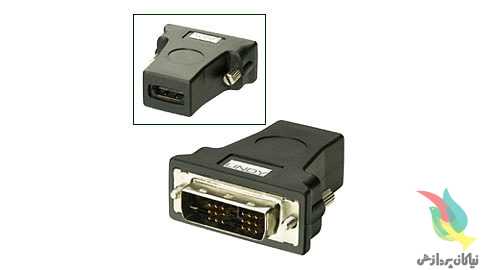
DVI که در سال ۱۹۹۹ معرفی شد، برای انتقال داده‌های ویدیویی فشرده‌ نشده و با وضوح بالا به کار می‌رود. استاندارد DVI با استانداردهای دیگر، مانند VGA سازگاری دارد، هر چند که بیش از همه با HDMI سازگار است و تصاویر این دو را می‌توان به هم تبدیل کرد. البته یک تفاوت مهم بین این دو استاندارد وجود دارد: DVI در کانال TMDS خود صدا را منتقل نمی‌کند و تنها به انتقال تصاویر ویدیویی می‌پردازد.

برای تبدیل خروجی DVI کامپیوترها به HDMI، باید از یک تبدیل‌کننده استفاده کرد تا صدا هم در داده‌های ارسالی قرار گیرد.

hdmi-02

کیفیت تصاویر انتقالی با DVI بسیار بالاست و با یک کابل، می‌توان تا ۲٫۷۵ مگاپیکسل را با فرکانس ۶۰ هرتز منتقل کرد که معادل تصاویر با ابعاد ۱۹۱۵ در ۱۴۳۶ پیکسل در استاندارد ۴:۳ و ۲۰۹۸ در ۱۳۱۱ پیکسل در استاندارد صفحه عریض ۱۶:۹ می‌شود. همچنین می‌توان از دو کابل DVI برای انتقال استفاده کرد که در این صورت، کیفیت تصاویر در فرکانس ۶۰ هرتز تا ۴ مگاپیکسل هم بالاتر می‌رود. با هر کابل DVI  فرکانس حداکثر ۱۶۵ مگاهرتز قابل انتقال است که در صورت نیاز به فرکانسی بالاتر باید از دو کابل استفاده کرد.

حداکثر طول کابل در استاندارد DVI برای انتقال بهینه تصاویر ۱۹۲۰ در ۱۲۰۰ پیکسل ۴٫۵ متر است و در صورتی که از کابل‌های ویژه استفاده شود این طول می‌تواند تا ۱۰ متر هم افزایش یابد. برای انتقال بهینه تصاویر با وضوح ۱۲۸۰ در ۱۰۲۴ پیکسل، طول کابل حداکثر باید ۱۵ متر باشد. در صورتی که کاربر نیاز داشت تصویر را در فاصله بیشتری منتقل کند، باید از یک دستگاه DVI Booster استفاده کند.

گزینه‌های خرید

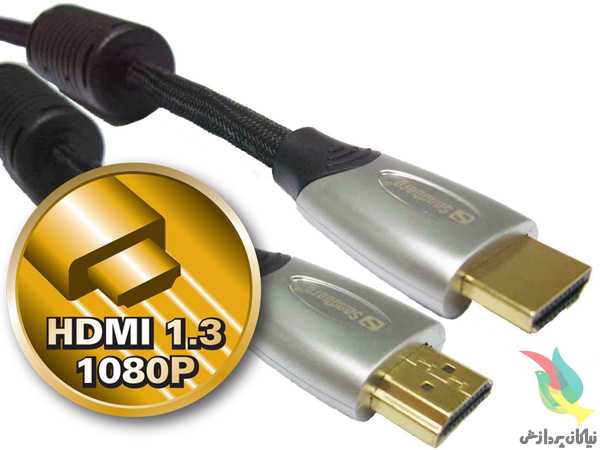
هنگام خرید دستگاه‌‌های HDMI، به این نکته توجه داشته باشید که بعضی از ویژگی‌ها مانند رنگ عمیق، فضای رنگی xvYCC و حتی Dolby TruHD یا DTS-HD انتخابی هستند و به صورت پیش‌فرض روی دستگاه‌ها قرار ندارند. همچنین هر چند در استاندارد HDMI حداکثر طول کابل ذکر نشده، اما دو نوع کابل HDMI 1.3 وجود دارد:

  • استاندارد یا نوع ۱
  • سرعت بالا یا نوع ۲

کابل نوع ۱ قابلیت انتقال اطلاعات با سرعت ۷۵ مگاهرتز را دارد که با این سرعت می‌توان سیگنال ۱۰۸۰i (تصویر با وضوح ۱۹۲۰ در ۱۰۸۰)‌ را منتقل کرد. چنین کابل‌هایی می‌توانند حداکثر ۵ متر کارایی داشته باشند.

نوع ۲ کابل‌ها می‌تواند سرعت ۳۴۰ مگاهرتز داشته باشد و می‌تواند سیگنال ۱۰۸۰p و عمق رنگ بیشتری را انتقال دهد. با این کابل‌ها می‌توان تصاویر با ابعاد بزرگ‌تر، حتی در حد ۲۵۶۰ در ۱۶۰۰ پیکسل را نیز منتقل کرد. این کابل‌ها برخلاف کابل‌های نوع ۱ که مسی با استاندارد ۲۸ AWG هستند، از استانداردهای ۲۶ AWG یا حتی ۲۴ AWG بهره می‌برند و به همین دلیل سنگین‌تر هستند. حداکثر طول آنها نیز بیشتر از کابل‌های نوع ۱ است.

اگر نیاز به طول کابل بیشتری داشته باشید، باید از تکرارکننده (Repeater) استفاده کنید. این تکرارکننده‌ها که با برق کار می‌کنند، سیگنال ورودی را تقویت کرده و باعث می‌شوند تصویر در مسافت بیشتری منتقل شود. همچنین می‌توانید از کابل‌های Active استفاده کنید که کارکردی مشابه دارند. همچنین می‌توانید از توسعه‌دهنده‌هایی (Extender) که با فیبر نوری یا کابل Cat5 کار می‌کنند نیز بهره بگیرید.

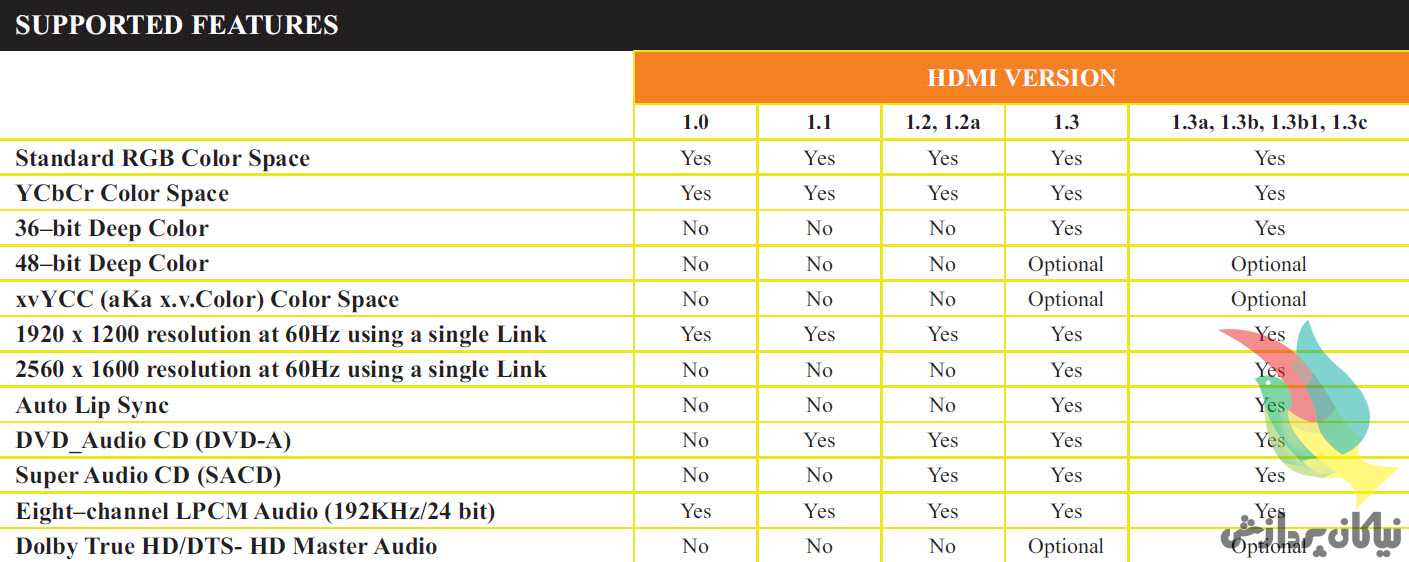
در جدول ۱ مشخصات نسخه‌های مختلف HDMI با هم مقایسه شده است.

۲۰۱۶-۱۰-۱۷_۱۱-۵۲-۱۸

منبع:computernews.ir


کارتریج چیست؟ و چطور باید نگهداری شود ؟

کارتریج چیست؟ و چطور باید نگهداری شود

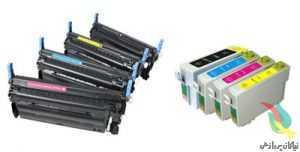
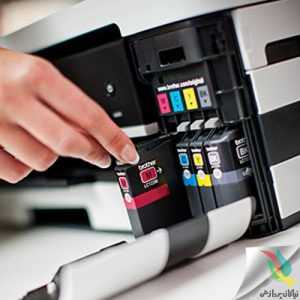
منبع تامین رنگ در چاپگرها بسته به نوع چاپگر تونر یا کارتریج نامیده می‌شود چاپگرهای جوهر افشان به وسیله پاشیدن قطرات ریز جوهر روی یک صفحه کاغذ از طریق منافذ ریزی که در هد وجود دارد، باعث به وجود آوردن تصاویر سیاه و سفید و رنگی در حد کیفیت مناسب می‌شود. رنگ‌های اصلی در چاپگرهای جوهر افشان، به سه رنگ اصلی تقسیم می‌شود: cyan(آبی)، magenta (قرمز) و‌ (yellow) زرد که به همراه آن‌ها یک رنگ سیاه نیز وجود دارد که برای تولید تصویر با رنگ مشکی به کار می‌رود.
co6663

بعضی از چاپگرهای جوهرافشان، از ترکیب سه رنگ اصلی، رنگ مشکیِ مرکبی به وجود می‌آورند که برای نوشتن متن چندان مناسب نیست و رنگ آن به صورت مشکی متمایل به سبز یا آبی می‌باشد. در سری قدیم چاپگرهای جوهرافشان، کارتریج‌های سه رنگ اصلی به یکدیگر متصل بودند و در صورت تمام شدن یکی از رنگ‌ها شما مجبور به تعویض هر سه رنگ بودید.

ولی امروزه در چاپگرهای جوهرافشان، این سه رنگ از یکدیگر جدا شده‌اند. معمولاً اکثر چاپگرهای جوهر افشان از چهار رنگ اصلی تشکیل شده‌اند. ولی شما برای چاپ حرفه‌ای عکس، به یک چاپگر با شش رنگ مجزا احتیاج دارید که علاوه بر سه رنگ اصلی و رنگ مشکی، دارای یک رنگ قرمز روشن و آبی روشن ‌باشد که در ایجاد تصاویر با رنگ‌های طبیعی‌تر تأثیرگذار است.

چگونه کارتریج پرینتر های Inkjet را نگهداری کنیم

وقتی کارتریج جوهر تمام میشود یا نزدیک تمام شدن است اگر دقت لازم را در نگه داری از آن بعمل نیاورید ، سریعا خشک شده و دیگر نمی توان آنرا پر کرد . بدین ترتیب مجبور هستید پول بیشتری برای خرید دو عدد کارتریج نو صرف کنید . پس وقتی اولین آثار اتمام جوهر هر کدام از کارتریجهای رنگی یا سیاه را مشاهده کرده ، وقت را تلف نکنید و سریعا آن کارتریج را از پرینتر خارج کرده و به روش زیر بسته بندی کنید تا به دست کسی برسانید که بتواند آنرا برایتان شارژ کند .

اگر خودتان هم میتوانید کار شارژ را انجام دهید ، چه بهتر ، باز هم صرفه جویی کرده اید . برای بسته بندی هر کارتریج بصورت جداگانه به وسایل زیر نیاز دارید :

۱- یک عدد کیسه پلاستیکی زیپ دار (زیپ لاک)

۲- یک نوار باریک (۳۰ در ۲ سانتیمتر) از پارچه کرکی یا کاغذ کاهی نسبتا کلفت یا دستمال کاغذی کلفت

۳- یک عدد کش حلقه ای

co6664

روش بسته بندی به شرح زیر است:

۱- کارتریج خالی را از پرینتر خارج کنید .

۲- نوار باریک را چند تا کنید تا به اندازه طول حدود ۳ سانتی متر کوچک شود . آنرا خیس کنید . این خیسی باید حاوی آب باشد اما چکه نکند .

۳- کارتریج و نوار خیس شده را در پلاستیک قرار دهید . توجه کنید که نوار خیس کافی است به بدنه کارتریج بچسبد و نباید هیچگونه تماسی با هد چاپ یا قسمت های جوهری کارتریج داشته باشد . وظیفه این نوار خیس ، مرطوب نگهداشتن داخل پلاستیک است .

۴- کیسه را بسته و زیپ آنرا خوب ببندید .

۵- با کش دور پلاستیک را مهار کنید .

۶- هرچه سریعتر نسبت به شارژ آن اقدام کنید .

اگر نتوانستید کارتریج را به موقع شارژ کنید لازم است تا نوار کاغذی را حداقل هفته ای یکبار مجدا خیس کنید .

پس به نکات مهم زیر دقت کنید:

۱- به محض تمام شدن جوهر کارتریج ، آنرا از پرینتر خارج کرده و در کیسه پلاستیکی قرار دهید . در غیر اینصورت کارتریج سریعا خشک شده و باید بدور انداخته شود .

۲- در کارتریج رنگی ، به محض اتمام اولین رنگ ، کارتریج را بسته بندی کنید . تغییر رنگ طبیعی تصاویر به شما کمک میکند تا متوجه اتمام یک رنگ شوید .

۳- اگر هرچه سریعتر کارتریج را پر کنید ، شانس کار مجدد با آنرا خواهید داشت .

درهنگام خرید کارتریج به چه نکاتی توجه کنیم :

هنگام خرید پرینتر قبل از هر جست وجویی به جوهر مصرفی آن توجه کنید . در واقع انتخاب یک جوهر مناسب به مراتب از انتخاب دستگاه پرینتر مهم تر است .

۱ – به طور کلی جوهر سیاه رنگ کاتریج به صرفه تر از تشابه رنگی آن است . قبل از هر اقدامی برای خرید موارد مصرفی آن را بررسی کنید . چون ممکن است پرینتر شما سیاه و سفید باشد در این صورت مقدار قابل توجهی از هزینه خرید را صرفه جویی می کنید .

۲ – اگر شما از آن دسته افرادی هستید که به حفاظت از محیط زیست اهمیت می دهید کاتریج جوهر های قابل بازیافت به شما توصیه می شود که هم حافظ محیط زیست بوده و هم تهیه آنها راحت تر است .

۳ – یکی از نکات مهم در هنگام خرید جوهر این است که از سازگاری آن با پرینتر مطمئن شوید، زیرا کاتریج های جوهرها براساس مدل پرینتر و کارخانه سازنده طراحی می شود و روی جلد آنها قابل رویت است . بنابراین در موقع خرید مدل و مارک کارخانه سازنده پرینتر خود را با مشخصات نوشته شده بر جلد کاتریج مطابقت دهید .

۴ – بعضی جوهر ها بسیار گران بوده و با بررسی کامل بازار پرینتر درمی یابید که قیمت خرید کاتریج جوهر پرینترتان با خرید یک مدل جدید پرینتر به همراه جوهر اختلاف کمی دارد . در این صورت اقتصادی ترین راه آن است که پرینتر خود را عوض کنید .

۵ – اکثر جوهرها برای کسب رضایت مشتری دارای ضمانت نامه کارخانه سازنده هستند و تنها راه برای حفظ ضمانت نامه نگه داشتن برگه اصلی خرید، بسته کاتریج و اطلاعات ضمانت نامه است .

اگر جوهر با کیفیت دلخواه تان کار نکند اکثر کارخانه ها ملزم به تعویض و یا برگرداندن کل مبلغ به شما هستند .

منبع:mahpa.parsiblog.com


مقایسه کامپیوترهای Laptop و Desktop

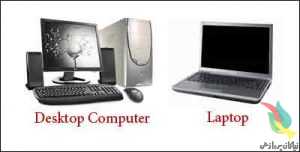
درهنگام انتخاب و خرید کامپیوتر، یکی از اولین تصمیماتی که باید بگیرید، انتخاب بین کامپیوترهای Desktop یا رومیزی و Laptop یا نوت بوک می‌باشد، شما در تصویر زیر نمونه‌ای از این کامپیوترهای را مشاهده می‌کنید.

۱


لپ تاپ ها نوت بوک نیز نامیده می‌شوند، این کامپیوتر ها با قابلیت حمل و نقل طراحی شده‌اند لذا اغلب وزنی کم‌تر از دو یا سه کیلوگرم دارند، همچنین مانیتور، صفحه کلید و موس به طول Built-in در آن‌ها وجود دارد، بنابراین برای استفاده از Laptop نیز نیازی به اتصال به ابزارهای جانبی وجود ندارد،

هنگامی که از کامپیوتر صحبت می‌کنید واژه Desktop یا رومیزی می‌تواند معانی متفاوتی داشته باشد.

اما در این مورد واژه‌ی Desktop به کامپیوترهایی اشاره دارد که روی میز محل کار یا در کنار آن قرار می‌گیرد، این کامپیوتر مانیتور، صفحه کلید و موس Buit-in ندارد، اما معمولاً این قطعات به هنگام خرید درون جعبه کامپیوتر قرار دارد، پیش از راه‌اندازی کامپیوتر این قطعات باید به کیس اصلی متصل شود، کامپیوترهای Desktop برای جابه‌جا شدن طراحی نشده‌اند، چنانچه واقعاً قابلیت حمل و نقل برای شما اهمیت دارد، بهتر است یک Laptop خریداری کنید، امروزه Laptopها به قدرتمندی رقبای رومیزی خود نیستند، برای اینکه لپ‌تاپی به قدرتمندی Desktop خریداری کنید باید پول بیشتری بپردازید، کامپیوترهای Desktop این مزیت بزرگ را دارا می‌باشند که به راحتی قابل ارتقا هستند، می‌توان از پورت USB برای اضافه کردن هارد دیسک‌های اکسترنال به لپ تاپ‌ها استفاده نمود. اما Desktopها علاوه بر پورت‌های USB بیشتر دارای اسلات‌های داخلی برای افزودن انواع Expansion Card یا هارد درایو‌های داخلی یا اینترنال و یا درایوهای نوری می‌باشند.

چنانچه قصد دارید از کامپیوتر بیشتر در محیط خانه یا محل کار استفاده نموده و یا نیازی به جابه‌جا کردن آن ندارید، می‌توانید مانیتور بزرگتری نیز انتخاب نمایید، مانیتوری که از مانیتور لپ تاپ بسیار بزرگ‌تر باشد، بزرگ‌ترین مانیتور لپ تاپ نهایتاً به ۱۹ اینچ می‌رسد، ا:/. ا می‌توان مانیتوری با اندازه‌های ۲۳، ۲۷ و ۳۰اینچ و یا حتی بزرگ‌تر از مانیتورهای Desktop نیز انتخاب کرد.

البته امروزه اکثر لپ‌تاپ‌ها قابلیت اتصال با مانیتورهای دیگر را نیز دارند، اما همچنان قیمت لپ‌تاپ‌ها بالاتر است، بنابراین اگر واقعاً به قابلیت حمل و نقل کامپیوتر نیازی ندارید بهتر است یک کامپیوتر Desktop خریداری نمایید.


انواع کامپیوتر

PC یا Personal computerها، کامپیوترهای معمولی هستنند و با مشخصات مختلفی ارائه می‌شوند.

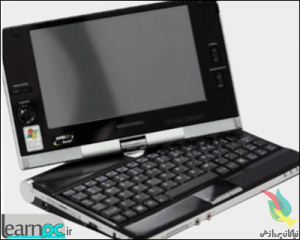
Laptopها که به آن‌‌‌ها notebook نیز گفته می‌شود، نوعی از کامپیوترها می‌باشند که تمام اجزای آن در یک قسمت جمع‌آوری شده‌اند.

basic-28

Laptopها با استفاده از یک باطری داخلی کار می‌کنند و برای محل‌هایی که دارای برق نیستند بسیار مناسب‌اند.

همچنین در مواردی که قصد دارید کامپیوترتان را همراه خود حمل کنید، laptopها بهترین گزینه می‌باشند.

در مورد این کامپیوترها در بخش‌های دیگر بیشتر توضیح خواهیم داد.

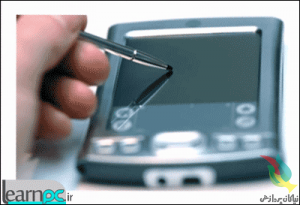
Polmtopها مانند laptopها بدون برق کار می‌کنند، اما حجم آن‌ها بسیار کمتر است.

به این رایانه‌ها personal digital assistant یا PDA نیز گفته می‌شود.

basic-29

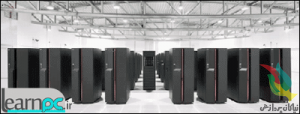
انواع دیگری که در سازمان‌های بزرگ کاربرد دارد،‌ Mainframeها و supercomputerها می‌باشند.

basic-30

Mainframeها در سازمان‌های بزرگ مانند بانک‌ها به کار می‌رود. که اطلاعات چند شعبه به آن متصل شده است.

Supercomputerها نیز قوی‌ترین کامپیوترهای موجود می‌باشند که چندین میلیون پردازش و محاسبه را در یک ثانیه می‌توانند انجام دهند.

از این کامپیوترها معولاً در آزمایشگاه‌های تحقیقاتی و در پردازش‌هایی که برای انسان چندین سال به طول می‌انجامد استفاده می‌شود.


تمیز کردن صفحات لمسی

پاک‌کردن صفحه‌های لمسی گوشی‌های هوشمند و تبلت‌ها کار سختی نیست. به هیچ کیت یا روش مخصوصی برای تمیز کردن نیاز ندارید. فقط باید بدانید که چه کارهایی را نباید انجام دهید! بعضی از روش‌ها و وسایل ممکن است به صفحه‌های لمسی آسیب بزنند. اگر این‌ها را بدانید، با ساده‌ترین چیزهایی که دم دستتان است می‌توانید در طی چند ثانیه، تمامی ناپاکی‌ها مثل چربی و گرد و غبار را از روی گوشی و یا تبلت‌تان پاک کنید.

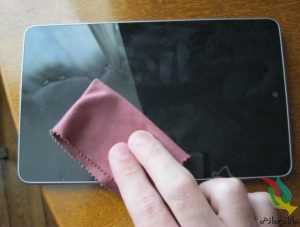
%d8%aa%d9%85%db%8c%d8%b2-%da%a9%d8%b1%d8%af%d9%86-%d8%aa%d8%a7%da%86-%d8%a7%d8%b3%da%a9%d8%b1%db%8c%d9%86-21

چه کارهایی را نباید انجام داد

بیایید قبل از این‌که بگوییم چگونه می‌توان به راحتی صفحه‌های لمسی را تمیز کرد، بگوییم که چه کارهایی را هرگز نباید انجام دهیم.
هرگز از مواد شوینده‌ی شیمیایی که پایه‌ی الکلی دارند و یا حاوی آمونیاک هستند استفاده نکنید! اگر برای تمیزکاری حتماً نیاز به مایع دارید، می‌توانید از مقدار کمی آب برای این‌کار استفاده کنید. همچنین می‌توانید مواد شوینده‌ی مخصوص این‌کار را خریداری کنید. به طور مثال می‌توانید از iKlenz که مورد تأیید شرکت اپل است استفاده کنید؛ امّا باز هم می‌گویم که هیچ‌نیازی به خرید چیز به‌خصوصی ندارید.

هرگز از پارچه‌های زبر، حوله‌های کاغذی و یا حتی دستمال کاغذی که باعث وارد شدن آسیب به صفحه‌ی لمسی می‌شود استفاده نکنید. در عوض می‌توانید از پارچه‌های میکروفیبری (معمولاً برای تمیز کردن شیشه‌ی عینک نیز مورد استفاده قرار می‌گیرند) که انحصاراً برای این‌کار ساخته شده‌اند استفاده کنید.هرگز از مقدار زیادی آب برای تمیز کردن استفاده نکنید. اگر به آب نیاز دارید، همان‌طور که پیش‌تر گفته‌شد، می‌توانید پارچه‌ی میکروفیبری خود را با مقدار کمی آب خالص و یا مواد شوینده‌ی مخصوص تَر کنید. در هر حال پیشنهاد می‌شود اگر از مایع جهت شست‌و‌شو استفاده می‌کنید، حتماً نمایشگر دستگاه یا کلاً خود دستگاه را خاموش کنید.و پیش‌و‌پا افتاده‌ترین یادآوری این‌که هرگز برای پاک‌سازی، فشار غیر متعارف به صفحه وارد نکنید!یادآور می‌شوم که توصیه‌های ذکر شده در این نوشتار مخصوص صفحاتی‌ست که با هیچ محافظ صفحه‌ای محافظت نمی‌شوند. بدیهی‌ست اگر از محافظ صفحه استفاده می‌کنید، می‌توانید وسواس کمتری به خرج دهید!

یک پارچه‌ی میکروفیبری تهیه کنید

برای تمیز کردن یک صفحه‌ی لمسی، تنها چیزی که واقعاً نیاز دارید، یک پارچه‌ی میکروفیبری است. اگر صفحه خیلی کثیف است، می‌توانید از مقدار کمی آب هم استفاده کنید (هرگز از مواد کف‌ساز مثل صابون استفاده نکنید!).
ممکن است با خواندن “پارچه‌ی میکروفیبری” فکر کنید چیز خیلی منحصربه‌فردی‌ست! امّا اصلاً این‌طور نیست. این پارچه‌ها به وفور و به ارزانی یافت می‌شوند! اگر عینک دارید، حتماً هنگام خرید عینک، یک پارچه‌ی میکروفیبری نیز هدیه گرفته‌اید. این پارچه‌ها برای تمیز کردن انواع شیشه‌ها ساخته‌شده‌اند. چه می‌خواهد شیشه‌ی عینک طبی یا آفتابی باشد چه شیشه‌ی صفحات لمسی تلفن‌های هوشمند و تبلت‌ها. در هر صورت اگر پارچه‌ی میکروفیبری در اختیار ندارید، می‌توانید از پارچه‌های کتان هم استفاده کنید. البته انتظار نداشته باشید که همان نتیجه‌ای را که می‌توان با پارچه‌های میکروفیبری گرفت، با تی‌شرت کتان خود بگیرید!

اما چرا پارچه‌های میکروفیبری؟ همانطور که مشخص است، میکروفیبر یعنی الیافی بسیار ریز که با میکروسکوپ قابل مشاهده هستند و “میکرو” پیشوندی‌ست برای چیزهای بسیار ریز! این الیاف بسیار ریز به هیچ‌وجه به سطوح صافی مثل شیشه آسیب نمی‌زنند؛ امّا اصل مطلب این‌جاست که این نوع پارچه‌ها، چربی‌ها و گرد و غبار را به جای این‌که روی صفحه به این طرف و آن طرف ببرند، به خود جذب می‌کنند! چند تکان کوچک پارچه‌ی میکروفیبری روی گوشی، تنها کاری‌ست که باید انجام دهید!

چگونه یک صفحه‌ی لمسی را تمیز کنیم؟

خوب، حالا که وسیله‌ی مورد نیاز عملیات را در دست داریم، می‌رویم به سراغ خود عملیات تمیزکاری!
دستگاه را خاموش کنید! می‌توان گفت این مرحله اختیاری‌ست. اگر از آب استفاده می‌کنید بهتر است این مرحله را انجام دهید. در کل، وسواس زیادی بده! ولی خوب، خاموش کردن دستگاه می‌تواند در دیدن کثیفی‌ها کمکتان کند!بصورت عمودی یا افقی و در یک جهت، پارچه‌ی میکروفیبری را روی صفحه بکشید. به طور مثال، پارچه را روی قسمت سمت چپ صفحه گذاشته و به آرامی و مستقیماً به سمت راست بکشید. حالا پارچه را از صفحه برداشته، کمی پایین‌تر برده و دوباره از چپ به راست بکشید. ممکن است بگویید انجام حرکات دایره‌وار سریع‌تر و راحت‌تر است. راست می‌گویید! ولی این‌کار باعث می‌شود کثیفی‌ها و به‌خصوص ذرات درشت‌تر روی صفحه کشیده‌شوند و باعث وارد آمدن آسیب شوند.

روش که گفته‌شد، امن‌ترین راه است.و برای بار چندم، اگر نیاز است، مقدار بسیار بسیار اندکی جهت تَر کردن پارچه استفاده کنید. از صابون و یا هیچ ماده‌ی افزودنی دیگری به آب بپرهیزید.اگر از آب استفاده کردید، حتما با گوشه‌ی دیگری از پارچه که خشک است، صفحه را خشک کنید. در این مرحله هم نیاز به اعمال وسواس بیش از حد نیست! اگر به اندازه‌ی کافی خشک نشد، بگذارید به طور طبیعی با هوا جریان هوا خشک شود!خلاصه‌ی قضیه، دستگاه را خاموش کنید، با پارچه تمیزش کنید! خشکش کنید. روشنش کنید!
حالا خود پارچه میکروفیبری را چطور تمیز کنیم؟ اگر پارچه بیش از حد کثیف شده‌است، می‌توانید از آب گرم و صابون استفاده کنید. هرگز از مواد شوینده‌ی شیمیایی حاوی الکل یا آمونیاک برای پاک کردن پارچه استفاده نکنید، چون ممکن است باعث وارد آمدن آسیب به الیاف پارچه شود.


کارت شبکه (NIC) چیست؟

کارت شبکه  (NIC) :

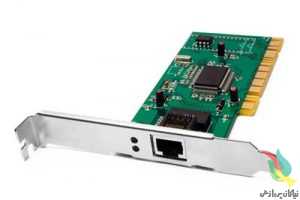
به مجموعه رایانه های متصل به یکدیکر که می توانند سخت افزار، نرم افزار یا داده ها را به اشتراک با هم بگذارند شبکه گفته می شود. برای ایجاد شبکه بین دو یا چند رایانه هر رایانه باید لااقل به یک کارت شبکه مجهز باشد. کارت شبکه در واقع یک ترمینال یا پایانه برای هر رایانه است که از طریق اتصال این ترمینال با ترمینال سایر رایانه ها شبکه تشکیل می یابد.

network_card

وظایف کارت شبکه عبارتند از:
‏• برقراری ارتباط لازم بین کامپیوتر و محیط انتقال .
‏• تبدیل داده: داده ها بر روی گذرگاه (bus) کامپیوتر به صورت موازی حرکت می نمایند. نحوه حرکت داده ها بر روی محیط انتقال شبکه به صورت سریال است. ترانسیور کارت شبکه (یک ارسال کننده و یا دریافت کننده)، داده ها را از حالت موازی به سریال و بالعکس تبدیل می نماید.

‏• اراثه یک آدرس منحصر بفرد سخت افزاری: آدرس سخت افزاری (MAC‏) درون تراشه ROM موجود بر روی کارت شبکه نوشته می شود. آدرس سخت افزاری موجود بر روی کارت شبکه، یک آدرس منحصربفرد را برای هر یک از کامپیوترهای موجود در شبکه ، مشخص می نماید. پروتکل هایی نظیرTCP/IP ‏ از یک سیستم آدرس دهی منطقی (آدرس IP)، استفاده می نمایند.

۲۲۲

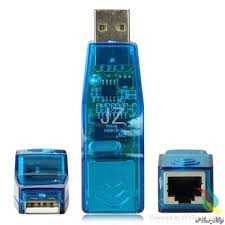
در شکل بالا یک نمونه کارت شبکه خارجی (اکسترنال) را مشاهده می کنید که با اتصال آن به یکی از پورت های یو اس بی فعال می شود.


کاربردهایی از غلتک ماوس که نمی‌دانید

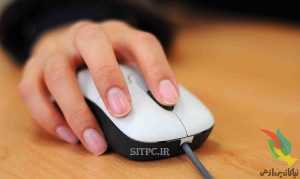
شما می توانید برای بستن تب های اضافی در مرورگر اینترنتی خود به جای استفاده از دکمه ضربدر که نیاز هر تب، روی تب مورد نظر به وسیله غلتک ماوس کلیک کنید.

کافیست غلتک ماوس را بر روی لینک مورد نظر خود برده و توسط آن کلیک کنید، خواهید دیدی با این کار کنید در یک تب جدید باز خواهد شد.

همچنین می توانید برای بازکردن یک لینک در تب جدید در یک مرورگر کلید ctrl را نگه داشته و روی آن کلیک کنید.

تمامی موارد گفته شده در مرورگرهای فایبر فاکس، IE گوگل کروم واپرا قابل اجرا است.

ماوس